
Googleスプレッドシートで数値を丸める方法には、「見た目だけを整える方法(表示形式)」と「値そのものを丸める方法(関数)」の2つがあります。本記事では、基本的な四捨五入に加え、切り捨て、切り上げの関数もご紹介しているので、ぜひ参考にしてみてください。
四捨五入する(表示形式)

表示形式を使うと、計算には影響を与えず、見た目上の数値を四捨五入できます。
【手順】
- 四捨五入したい範囲を選択し、「小数点以下の桁数を減らす」ボタンをクリックします。
四捨五入・切り捨て・切り上げする(ROUND関数)
ROUND系の関数は、指定した「桁数」に応じて、「値」を四捨五入、切捨て、切り上げします。
| 関数 | 目的 | 丸め方 |
| ROUND | 四捨五入 | 最も近い数値に丸めます。 |
| ROUNDDOWN | 切り捨て | 常に切り捨てます。 |
| ROUNDUP | 切り上げ | 常に切り上げます。 |
桁数の指定
桁数には、どこで丸めるかを指定します。
- 桁数
0(省略時):整数にする。- 例:
=ROUND(1234.567,0)→1235
- 例:
- 桁数
1:小数点第一位まで残す。- 例:
=ROUND(1234.567,1)→1234.6
- 例:
- 桁数
-1:一の位を丸める。- 例:
=ROUND(1234.567,-1)→1230
- 例:
ROUND関数の引数:(値, [桁数])
四捨五入(ROUND関数)
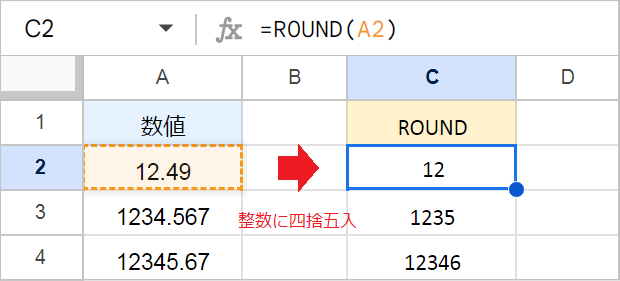
数値を四捨五入して丸めたい場合、ROUND関数を使います。
例:=ROUND(A2)
切り捨て(ROUNDDOWN関数)

数値を切り捨てて丸めたい場合、ROUNDDOWN関数を使います。
例:=ROUNDDOWN(A2)
切り上げ(ROUNDUP関数)
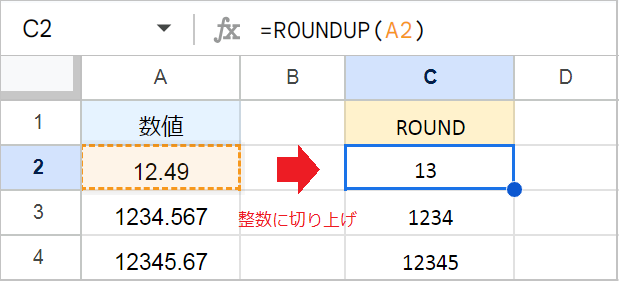
数値を切り上げて丸めたい場合、ROUNDDOWN関数を使います。
例:=ROUNDUP(A2)
四捨五入されないようにしたい!
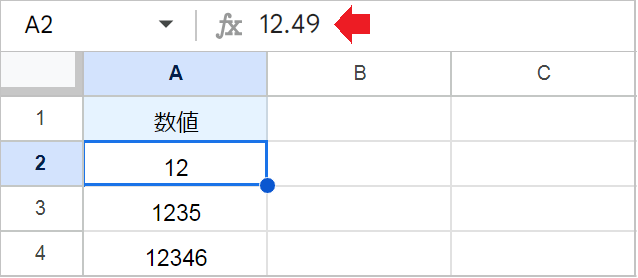
数式バーでは小数なのに、セル上では整数や少ない桁数で表示されることがあります。
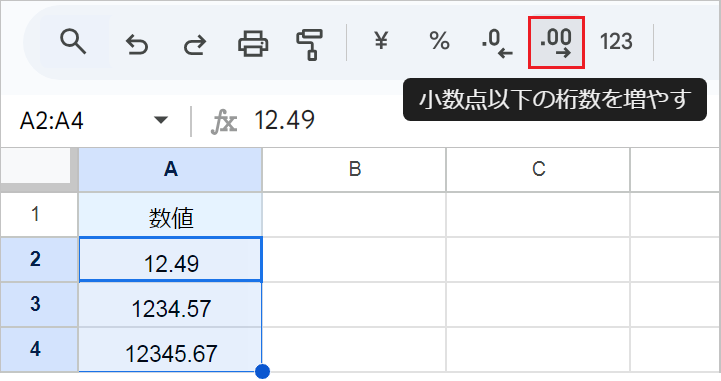
【直し方】
- ツールバーのボタンから直す
- 「小数点以下の桁数を増やす」をクリックした回数分、小数点以下の桁数が表示されます。
- メニューから直す
- 「表示形式」→「数字」→「自動」を選択すると、すべての小数部分が表示されます。
よくある質問
-
表示形式で切り捨てはできますか?
-
できません。切捨てて丸めたい場合は、ROUNDDOWN関数を使います。ただし、見た目上だけでなく実際の値も切り捨てられます。
-
ROUND系の関数は、負の数だとどうなりますか?
-
- ROUND関数:正負に関わらず、最も近い値へ丸める(-1.5→-2)
- ROUNDDOWN関数:0に近い方向へ切り捨てる(-1.5→-1)
- ROUNDUP関数:0から遠ざかる方向へ切り上げる(例:-1.5→-2)
-
5の倍数や10の倍数など、倍数を指定して丸められますか?
-
倍数を指定して丸めたい場合は、MROUND関数を使います。43を最も近い5の倍数にしたい場合、次のように記述します。
例:
=MROUND(43, 5)→45