
Googleスプレッドシートで、セルの書式のみコピーして貼り付ける方法と、値のみコピーして貼り付ける方法をご紹介します。右クリックメニューを使う基本的な方法から、効率的にコピーペーストができるショートカットキーも解説しているので、ぜひ参考にしてみてください。
書式のみコピペする
Excelにある「オートフィルで書式のみコピー」機能はスプレッドシートにはないため、以下のいずれかの方法でコピペします。見た目(色や枠線)だけを他のセルにも適用したい時に便利です。
ショートカットキーを使う
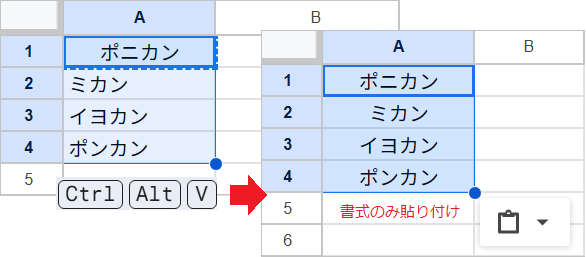
【手順】
- コピーしたいセルを、
Ctrl+Cでコピーします。 - 貼り付け先の範囲を選択し、
Ctrl+Alt+Vで貼り付けします。
特殊貼り付けを使う
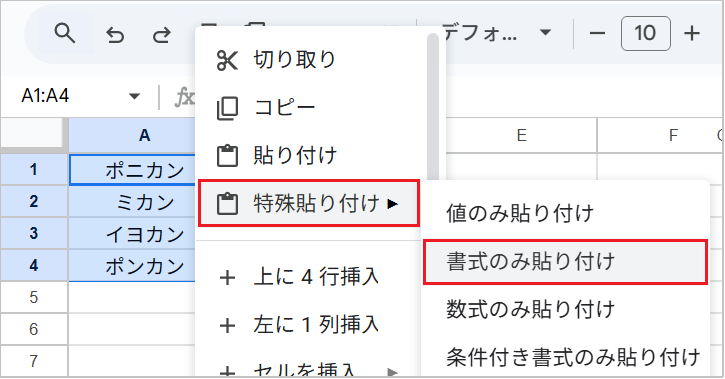
【手順】
- コピー元のセルを右クリックし、「コピー」を選択します。
- 貼り付け先の範囲を右クリックし、「書式のみ貼り付け」を選択します。
書式を張り付けボタンを使う
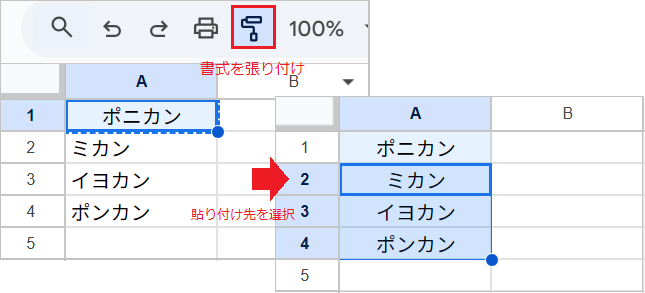
【手順】
- コピー元のセルを選択し、ツールバーの「書式を張り付け」をクリックします。
- 貼り付け先の範囲を選択します。
値のみコピペする
計算式の結果だけを確定させたい時や、元の色・枠線を壊したくない時に便利です。
ショートカットキーを使う
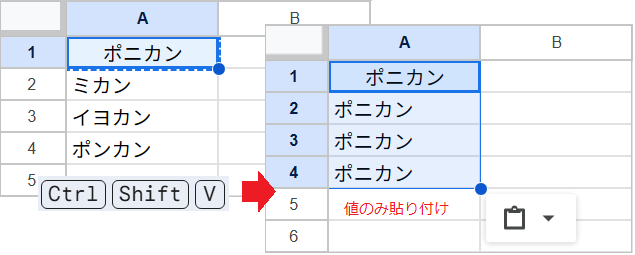
【手順】
- コピーしたいセルを、
Ctrl+Cでコピーします。 - 貼り付け先の範囲を選択し、
Ctrl+Shift+Vで貼り付けします。
特殊貼り付けを使う
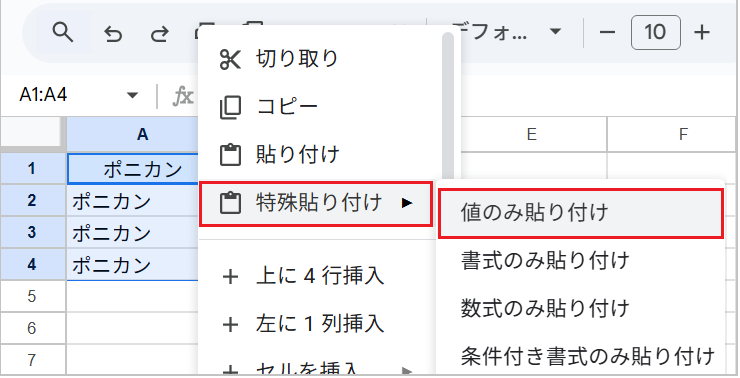
【手順】
- コピー元のセルを右クリックし、「コピー」を選択します。
- 貼り付け先の範囲を右クリックし、「値のみ貼り付け」を選択します。