
Googleスプレッドシートで作成した表を印刷するとき、2ページ目以降にも「見出し(タイトル)」を表示させる方法をご紹介します。「見出し(タイトル)」を消したいときの対応方法も解説しているので、ぜひ参考にしてみてください。
タイトル・見出しを固定して印刷する
2ページ目以降も見出しを印刷する
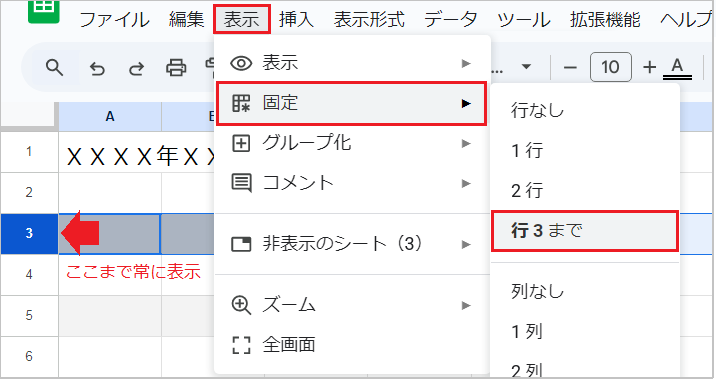
スプレッドシートは、「シート上で固定している行や列」をそのまま全ページに印刷します。
【手順1】
- 「タイトル」や「見出し」など、常に表示したい行を選択します。
- メニューの「表示」→「固定」→「行nまで」をクリックします。
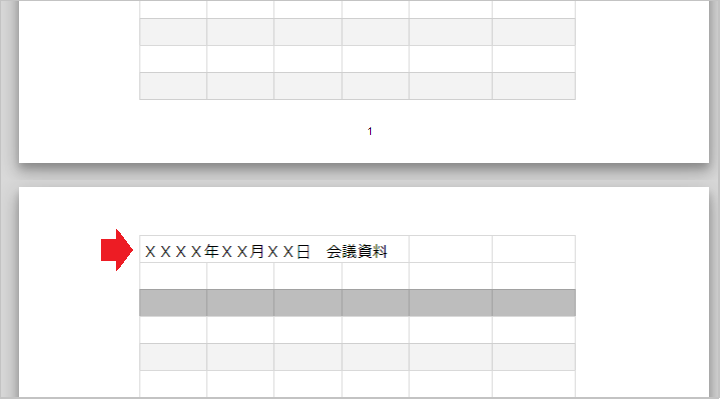
【手順2】
- メニューの「ファイル」→「印刷」(または
Ctrl+P)を開きます。 - プレビューを確認すると、すべてのページの上部にタイトルが自動で追加されています。
ヘッダーにタイトルを入れて印刷する
【手順1】
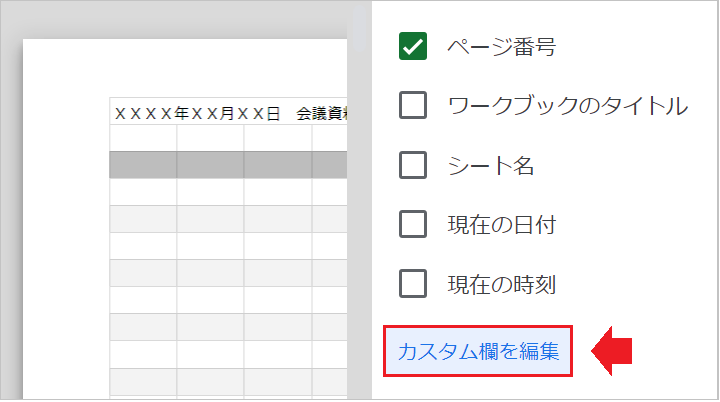
- 印刷設定画面(Ctrl + P)の右側の下にある「ヘッダーとフッター」を開きます。
- 「カスタム欄を編集」をクリックします。
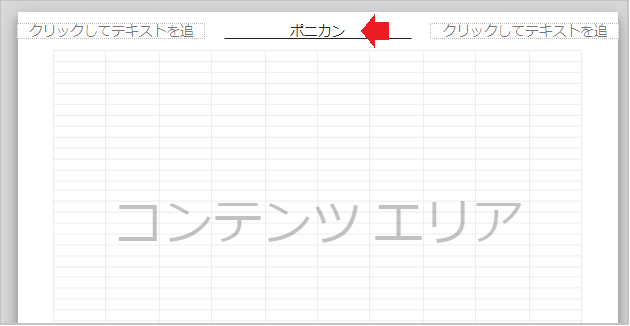
【手順2】
- ヘッダー欄(左・中央・右のボックス)にタイトルを入力し、「確定」をクリックします。
タイトル・見出しを消して印刷する
2ページ目以降の見出しを消す
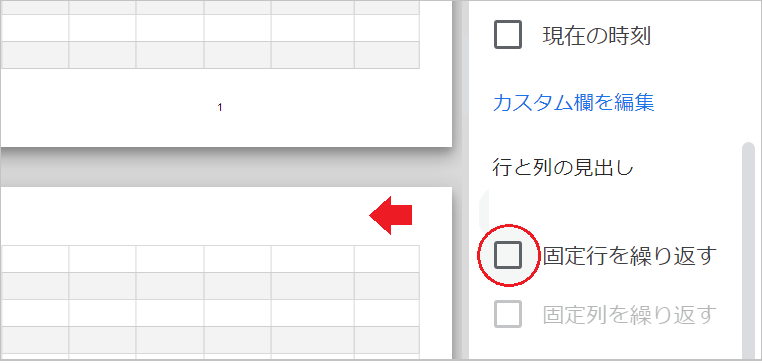
【手順】
- 印刷設定画面(Ctrl + P)の右側の下にある「ヘッダーとフッター」を開きます。
- 「固定行を繰り返す」のチェックを外します。
ヘッダーに表示されるタイトルを消す

【手順1】
- 印刷設定画面(Ctrl + P)の右側の下にある「ヘッダーとフッター」を開きます。
- 「カスタム欄を編集」をクリックします。
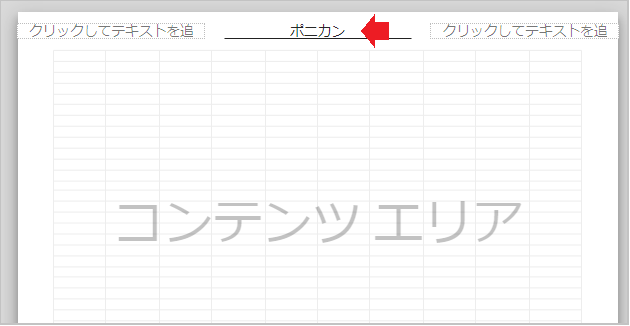
【手順2】
- ヘッダー欄に入力されているテキストを削除し、「確定」をクリックします。