
EXCELやGoogleスプレッドシートのIFERROR関数に、複数条件を指定する方法をご紹介します。1つ目の処理がエラーなら2つ目の処理を行う基本的な方法から、VLOOKUP関数と組み合わせて複数の範囲を検索する方法も解説しているので、ぜひ参考にしてみてください。
IFERROR関数を複数条件にする
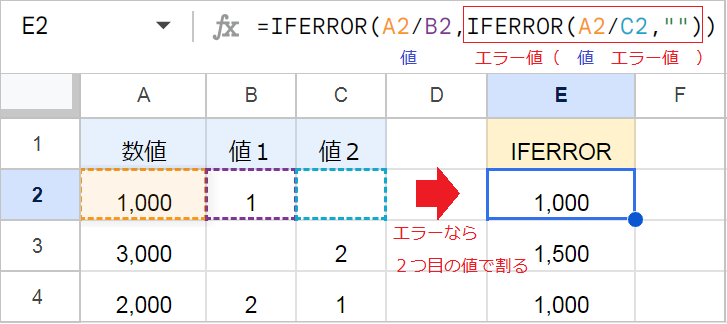
1つ目の値がエラーなら、2つ目の値で割り算します。
例:=IFERROR(A2/B2,IFERROR(A2/C2,""))
💡ポイント:IFERROR関数の「エラー値」に、IFERROR関数を入れ子します。
IFERROR関数の引数:(値, [エラー値])
VLOOKUPで複数の範囲からデータを探す
2つの範囲を検索
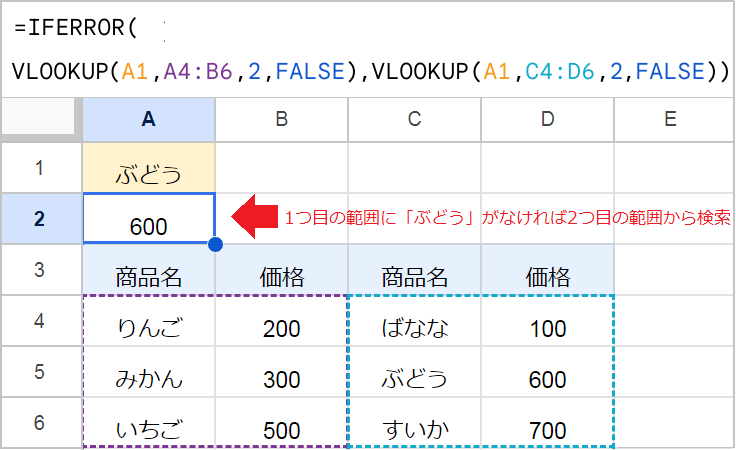
1つ目の範囲を検索し、エラー(見つからない)なら2つ目の範囲から検索する方法です。
パターンA:見つからなければエラーを表示
2つの表を順番に探しに行き、どちらにもなければエラー(#N/A)を出します。
=IFERROR(VLOOKUP(A1,A4:B6,2,FALSE),VLOOKUP(A1,C4:D6,2,FALSE))
💡ポイント:「エラー値」にVLOOKUPを組み込むことで、1つ目のVLOOKUPがエラーなら、2つ目のVLOOKUPの検索に移行します。
パターンB:見つからなければ「空白」にする
2つ目の検索もエラーだった場合、「空白」を表示させます。
=IFERROR(VLOOKUP(A1,A4:B6,2,FALSE),IFERROR(VLOOKUP(A1,C4:D6,2,FALSE),"" ))
💡ポイント:「エラー値」にIFERROR関数を入れ子することで、エラーなら次のIFERROR関数の処理に移行します。次のIFERROR関数で2つ目の検索を行い、それもエラーなら空白を表示します。
3つ以上の範囲を検索
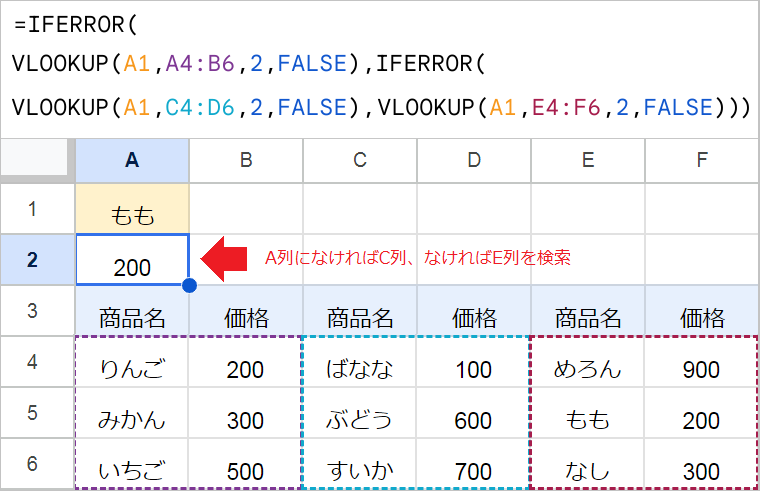
1つ目の範囲になければ2つ目、なければ3つ目の範囲から検索する方法です。
パターンA:見つからなければエラーを表示
3つすべての表を探し、どれにもなければエラー(#N/A)を出します。
=IFERROR(VLOOKUP(A1,A4:B6,2,FALSE),IFERROR(VLOOKUP(A1,C4:D6,2,FALSE),VLOOKUP(A1,E4:F6,2,FALSE)))
💡ポイント:1つ目のVLOOKUPがエラーなら、次のIFERROR関数の処理に移行します。
パターンB:見つからなければ「空白」にする
3つ目の検索もエラーだった場合、「空白」を表示させます。
=IFERROR(VLOOKUP(A1,A4:B6,2,FALSE),IFERROR(VLOOKUP(A1,C4:D6,2,FALSE),IFERROR(VLOOKUP(A1,E4:F6,2,FALSE),"")))
💡ポイント:4つ以上の範囲も、同じルールで繋げます。