
GoogleスプレッドシートのIMAGE関数を使うと、Web上の画像や、パソコンに保存された画像を表示できます。この記事では、IMAGE関数の基本的な使い方から、GoogleドライブのURLを正しく修正する手順、各種エラー、画像が消える場合の解決策を解説しているので、ぜひ参考にしてみてください。
IMAGE関数の使い方
IMAGE関数の基本
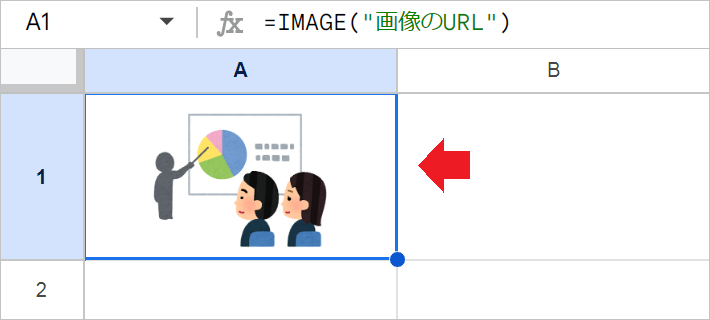
IMAGE関数は、Web上に公開されている画像(URLで指定)を、セル内に挿入します。
例:=IMAGE("https...")
【URLの取得方法】
- Web上の画像の上で右クリックメニューを開き、「画像アドレスをコピー」をクリックします。
【注意点】
- 基本的にサイトからの直リンク(URLの直接参照)は、サーバー負荷や著作権の問題から推奨されません。Web上の画像を使いたい場合は、ご自身のGoogleドライブにアップロードし、その URL を使うようにしてください。
IMAGE関数の構成要素:(URL, [モード], [高さ], [幅])
モード(サイズ指定)について
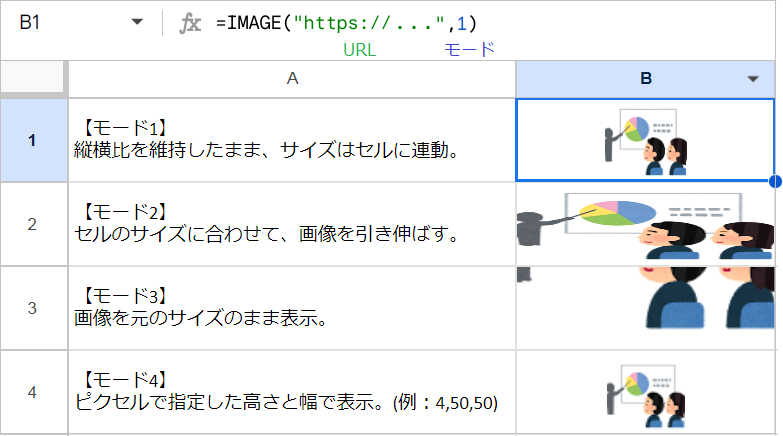
第2引数の「モード」には、画像がセルに対してどのように表示されるかを、以下の1~4の数字で指定します。
- モード 1:画像の縦横比を維持したまま、セルに連動して拡大・縮小されます。(省略時の既定値)
- モード 2:セルのサイズに合わせて、画像が引き伸ばされたり、縮められたりします。
- モード 3:画像を元のサイズのまま挿入します。セル内に収まりきらない場合、画像はトリミングされます。
- モード 4:第3引数と第4引数で、ピクセル単位の高さと幅を指定します。(例:
4, 50, 50)
Googleドライブの画像を使う方法
ドライブに画像をアップロードする手順
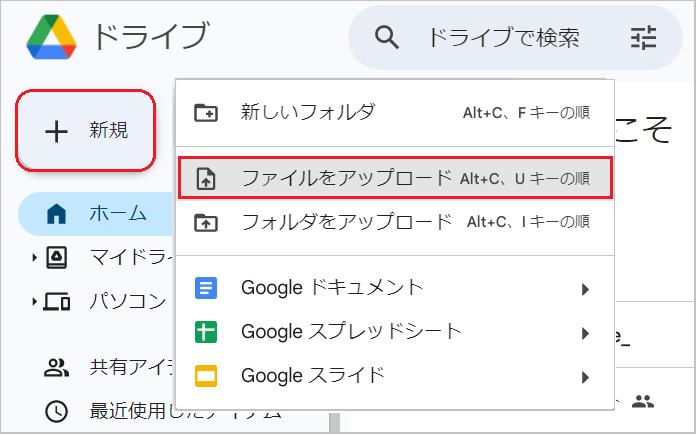
Googleドライブの「新規」→「ファイルをアップロード」を開き、画像を選択します。
共有設定を「一般公開」に変更する
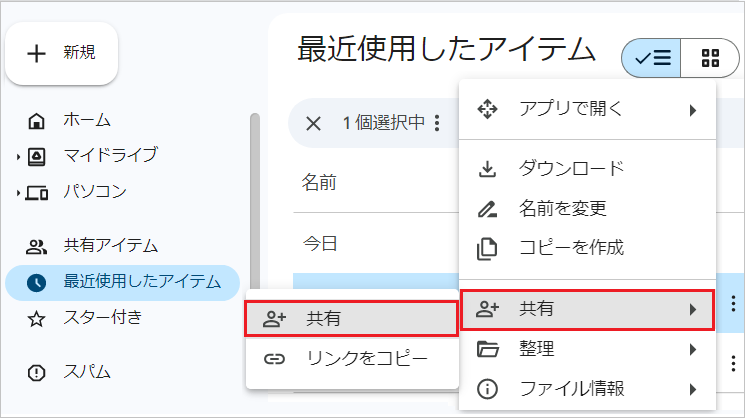
アップロードしたファイルの上で右クリックメニューを開き、「共有」→「共有」を開きます。
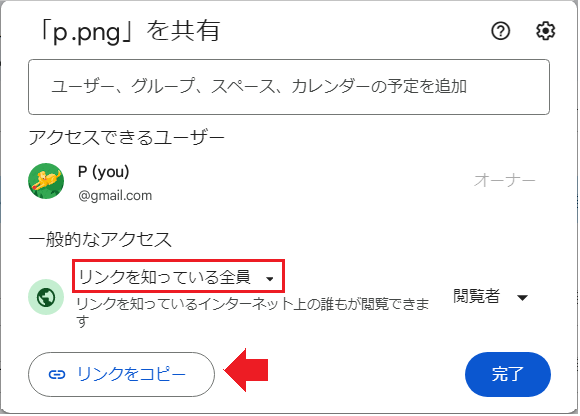
一般的なアクセスを「リンクを知っている全員」に変更し、「リンクをコピー」をクリックします。
IMAGE関数で使えるURLに修正する
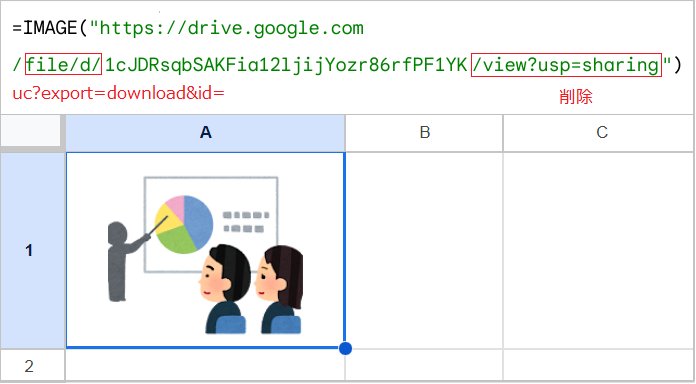
コピーしたURLをIMAGE関数に貼り付け、以下のように修正します。
file/d/を削除して、uc?export=download&id=に置き換えます。/view?usp=sharingを削除します。
IMAGE関数の画像が表示されない原因
#ERROR!になる
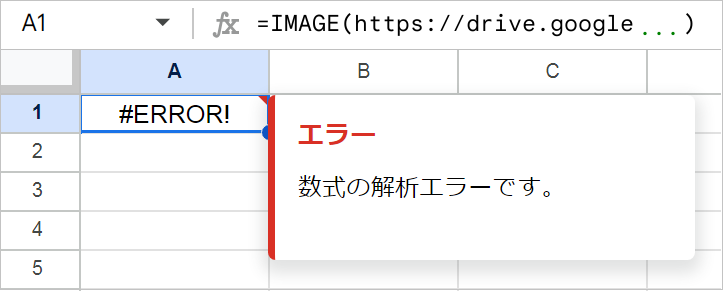
URLに二重引用符を付け忘れると、#ERROR!になります。
画像のURLは=IMAGE("URL")のように、二重引用符(")で囲います。
画像が消える
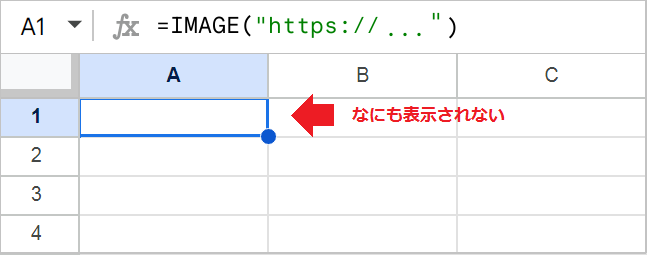
【URLの間違い】
- Web上の画像が表示されない場合、「リンクのアドレスをコピー」を選択している可能性があります。正しくは、「画像アドレスをコピー」をクリックします。
【セキュリティの問題】
- URLがセキュリティの低いHTTPで始まっていたり、サイト側で直リンクを禁止している可能性があります。 Googleドライブを経由してURLを取得してください。
ドライブの画像が表示されない
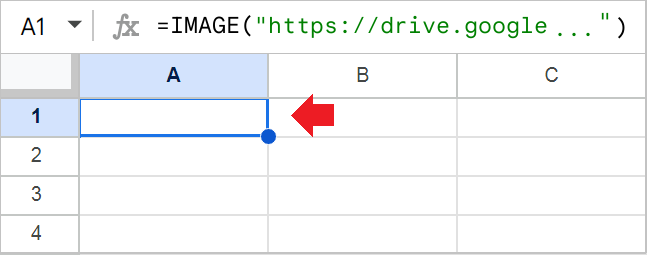
Googleドライブの画像URLは、そのままIMAGE関数に貼り付けても何も表示されません。
「ドライブの画像を使う方法」のセクションを参考に、URLを修正します。
#N/Aになる
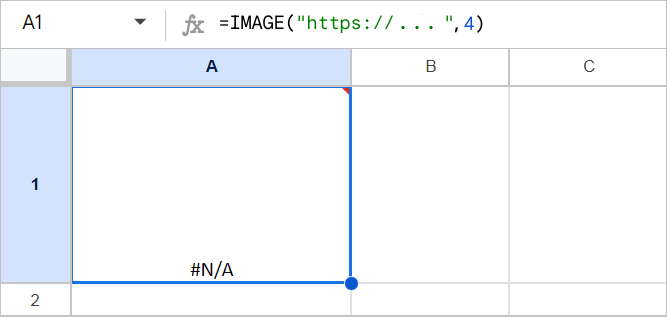
IMAGE関数の引数が間違っていると、#N/Aエラーになります。
- モード1~3の場合: 合計2個(URLとモード)を指定します。
- モード4の場合: 合計4個(URL、モード、高さ、幅)を指定します。