
Googleスプレッドシートで「右クリックが効かない」原因と解決策をご紹介します。マウスを使わずにメニューを呼び出せる便利なショートカットキーについても解説しているので、ぜひ参考にしてみてください。
右クリックができない原因と対応方法
画像や図形を右クリックできない
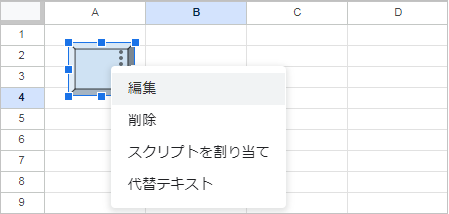
スプレッドシートの画像や図形は、右クリックができません。右クリックの代わりに、選択したときに出る右上の「︙(三点リーダー)」から編集や削除を行います。
- 画像のコピー: 画像を選択して
Ctrl+Cでコピー、Ctrl+Vで貼り付けます。 - 図形のコピー:
- 図形を選択して「編集」をクリック。
- 開いた「図形描画」画面上で図形を選び、
Ctrl+Cでコピーします。 - 一度画面を閉じて、新しく「挿入」→「図形描画」を開き、
Ctrl+Vで貼り付けます。
セルが右クリックできない
Chromeの設定やマウスをチェックする
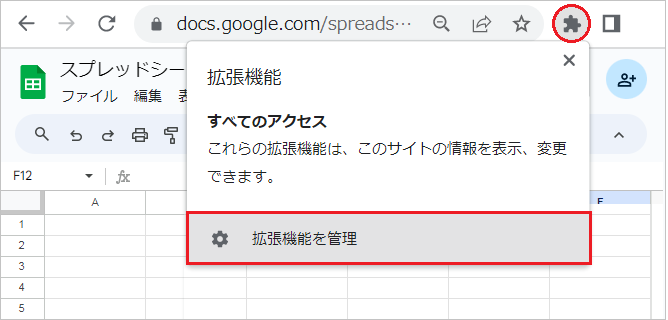
セル全体で右クリックが効かない場合は、以下の方法を試してみてください。
- Chrome拡張機能: パズルマークのアイコンから「拡張機能を管理」を開き、一つずつ無効にして影響を調べます。
- マウスやPCの再起動: 単純な接続エラーの可能性もあるため、マウスの差し直しや再起動をします。
権限と共有設定を確認する

「閲覧権限」で右クリックが効かない場合、ファイルのオーナーがコピーを禁止している可能性があります。その場合は、オーナーに以下の設定を変更してもらう必要があります。
【解消方法】
- シート右上の「共有」→「設定(歯車アイコン)」を開きます。
- ダウンロード、コピー、印刷できるユーザーの「閲覧者」にチェックを入れます。
右クリックの代わりになるショートカットキー
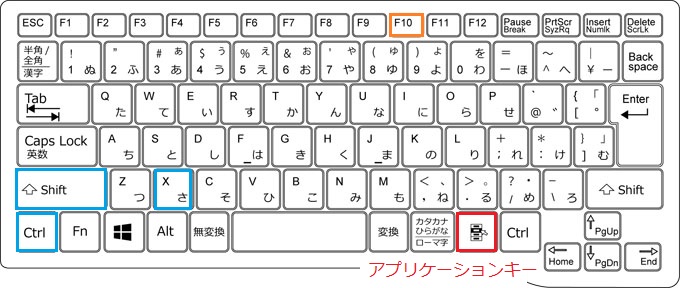
右クリックが効かない場合、キーボードだけで右クリックメニューを呼び出すこともできます。
- スプレッドシート独自のキー:
Ctrl+Shift+X - Windows共通: アプリケーションキー
[≡] - アプリケーションキーがない場合:
Shift+F10