
Googleスプレッドシートで、現在の日付や時刻を簡単に入力する方法をご紹介します。ショートカットキーを使って日時を入力する基本的な方法から、関数を使って自動表示する方法まで解説しているので、ぜひ参考にしてみてください。
タイムスタンプのショートカットキー
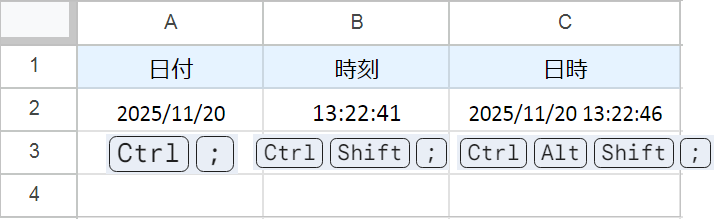
現在の日付や時刻を入力するショートカットキーは、以下の通りです。
- 日付:
Ctrl+; - 時刻:
Ctrl+Shift+; - 日時:
Ctrl+Alt+Shift+;
入力したら日付を自動入力する関数
完成イメージ
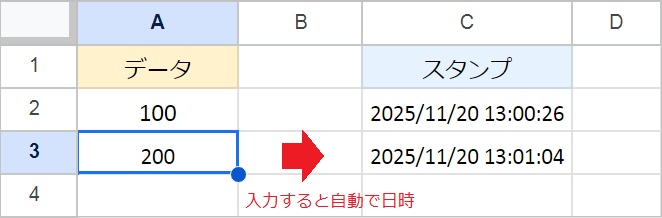
セルに値を入力すると、自動で日付や時刻が表示されるようにします。シートを更新しても、日時が更新されることがない(値が固定される)ようにする方法です。
使用する数式
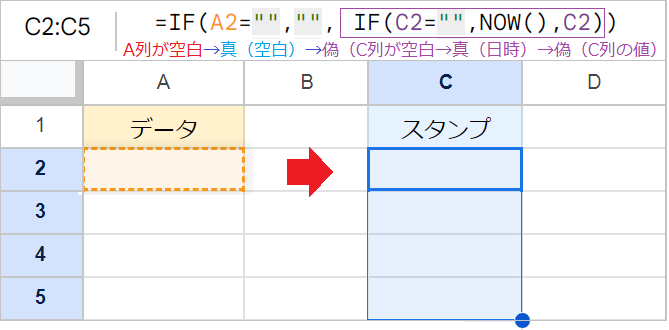
日時を自動入力したいセルに、次のような数式を入力し、オートフィルでコピーします。
例:=IF(A2="","",IF(C2="",NOW(),C2))
IF関数の引数:(論理式, TRUE値, FALSE値)
【数式の解説】
- 外側のIF関数:
A2=""が真(A2が空白)なら、空白を返します。偽(A2に値が入力されている)なら、内側のIF関数へ処理を移します。 - 内側のIF関数:
C2=""が真(C2が空白)なら、NOW()の結果(現在の日時)を返します。偽(既に日時が入力されている状態)なら、C2の値をそのまま返します。
【ポイント】
- この数式は「自分自身のセル (
C2) を参照するため、循環参照エラーが発生します。そのため、以下の手順で循環参照を1回だけ実行するように設定する必要があります。
反復計算(循環参照)の設定
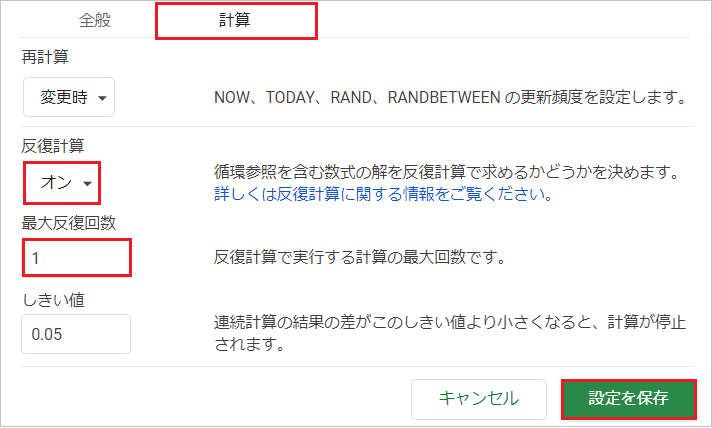
数式が1回だけ実行されて時刻が記録された後、計算が停止されるようにします。
【設定手順】
- 「ファイル」→「設定」を開きます。
- 「計算」を選択し、「反復計算」を「オン」にします。
- 「最大反復回数」を「1」に設定し、「設定を保存」をクリックします。
上記の数式で入力される値には、日付と時刻の両方の情報が含まれています。
例えば、「時刻のみ表示したい」「年月日だけ表示したい」など、表示形式を調整したい場合は、以下の手順で設定してください。
- タイムスタンプを入力するセルを選択します。
- 「表示形式」→「数字」から、希望の表示形式(例: 「日付」「[時間」、または「カスタムの日付と時刻」)を選択します。
詳しい操作方法は、「日付の表示形式の基本!おかしい時の解決策」の記事をご覧ください。