
Googleスプレッドシートで行や列を固定して、スクロールしても見出しを常に表示させる方法を解説します。「結合セルのエラー」などで固定できない原因と解決策もご紹介しているので、ぜひ参考にしてみてください。
行を固定する

【手順】
- 固定したい行の最終行(例:3行目)を選択します。
- メニューの「表示」→「固定」→「行nまで」をクリックします。
固定を適用した行の下に、グレーのラインが表示されます。画面を縦にスクロールしても、固定した範囲は常に表示されます。
列を固定する

【手順】
- 固定したい列の最終列(例:B列)を選択します。
- メニューの「表示」→「固定」→「列nまで」をクリックします。
固定を適用した列の右側に、グレーのラインが表示されます。画面を横にスクロールしても、固定した範囲は常に表示されます。
固定を解除する

【手順】
- メニューの「表示」→「固定」をクリックします。
- 行を解除する場合は「行なし」、列を解除する場合は「列なし」を選択します。
固定できない原因と解決策
エラーになる

【原因】
- 固定したい範囲の境界線に、「結合されたセル」が含まれています。

【解決策】
- セルの結合を解除するか、結合されたセルが固定範囲に収まるように選択し直します。(「表示形式」→「セルを結合」→「結合を解除」)
グレーの固定ラインが表示されない

【原因】
- 固定した範囲が画面の幅を超えています。たとえばQ列を固定すると、Q列まで固定表示するための画面サイズが足りないため、固定ラインやスクロールバーが表示されなくなります。

【解決策】
- ブラウザの表示倍率を下げて全体を確認するか、不要な列を非表示にして幅を調整します。
【スマホ版】行と列を固定する方法
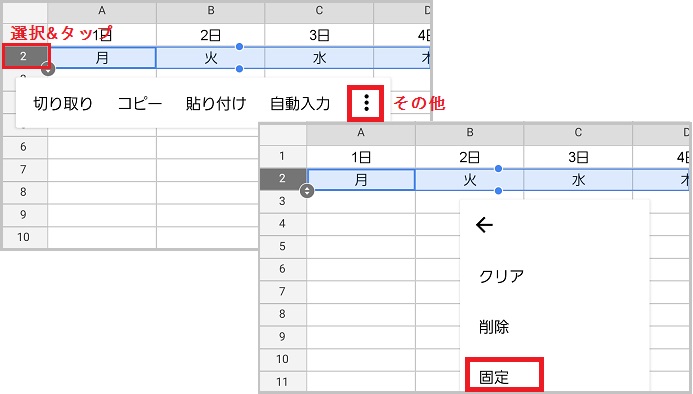
固定する範囲の最終行または最終列を選択します。
選択した行番号の部分を再度タップし、[その他]から[固定]をタップします。
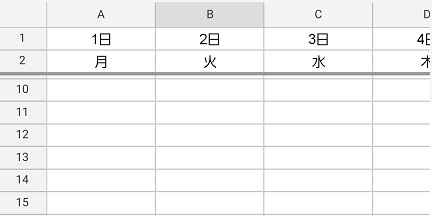
選択した行の下に、グレーの固定ラインが表示されました。
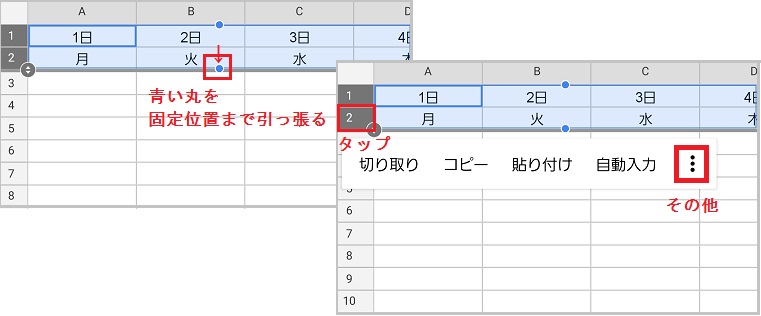
固定を解除する場合は、固定位置までのすべての行を選択します。まず1行目を選択し、青い丸を下に引っ張ると複数行をまとめて選択可能です。
次に行番号の部分をタップし、その他のメニューを開いてください。
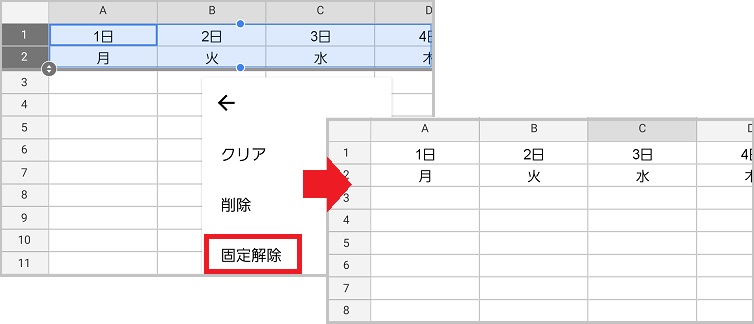
その他メニューから[固定解除]を選択すると、行の固定が解除できました。