
エクセルやGoogleスプレッドシートで、数式をコピーした際に参照セルがズレないように固定する方法をご紹介します。絶対参照(固定)と相対参照の基本的な仕組みから、絶対参照の具体的なやり方まで解説しているので、ぜひ参考にしてみてください。
絶対参照と相対参照の違いとは?
相対参照
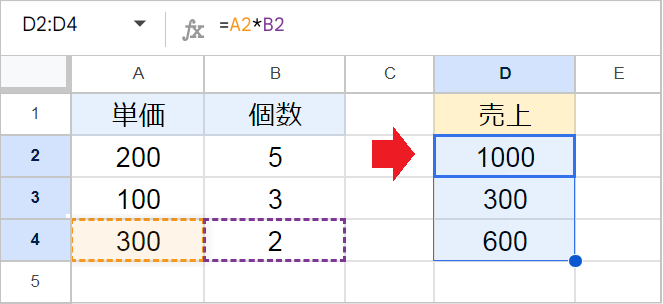
数式をコピーしたときに、コピー先の場所に合わせて参照するセルも自動でズレる仕組みです。特に何も設定しなければこの「相対参照」になっています。
- 例: 「単価×個数」を下の行へコピーすると、下の行の「単価×個数」を計算してくれる。
絶対参照(セル固定)
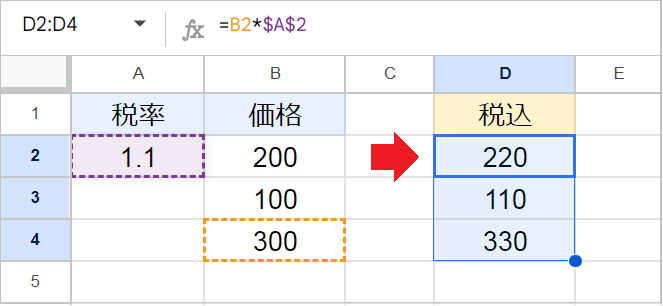
数式をコピーしても、参照するセルが動かないように固定することです。固定したセルは、アルファベットや数字の前に「$」マークが付きます。
- 例: どこの行を計算するときも、常に「A2セルの税率」を計算してくれる。
絶対参照(セル固定)のやり方!
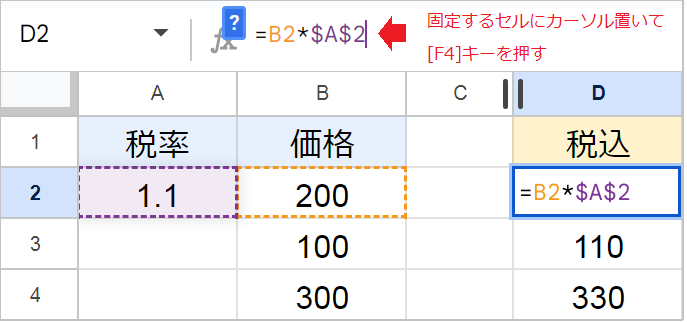
絶対参照にする手順は以下の通りです。
【手順】
- 数式内の、固定したいセル番地にカーソルを置きます。
F4キー(キーボードの1番上の辺り)を押します。- 押す回数によって、固定される場所が次のように切り替わります。
| F4キーを押す回数 | 表示の例 | 固定される場所 | 使用例 |
| 1回 | $A$1 | 行と列の両方 | 常に同じセルを参照したい時 |
| 2回 | A$1 | 行のみ | 行だけ固定したい時 |
| 3回 | $A1 | 列のみ | 列だけ固定したい時 |
| 4回 | A1 | なし(解除) | 相対参照に戻したい時 |
参考:F4キーが効かないなど、上手くいかない場合は「F4(絶対参照)が効かないときの解決方法」の記事をご覧ください。