
パナソニックのノートパソコンは、一般的なパソコンと比べて「FnキーとCtrlキーの配置が逆」であったり、独自のショートカット設定がされていたりと、操作に戸惑う部分があります。この記事ではレッツノートでスクリーンショットを撮って保存する方法を解説します。
スクリーンショットを撮る
撮った画像は「クリップボード」に一時保存されます。
画面全体・ウィンドウ全体を撮る(スクショ)
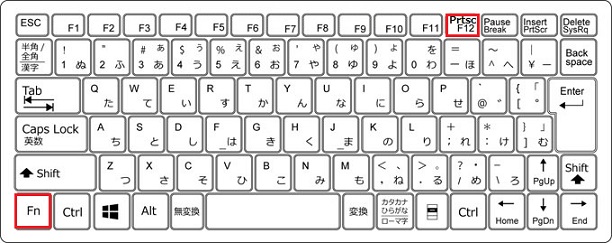
- 全画面を撮る:
[Fn]+[PrtSc] - 選択中のウィンドウだけを撮る:
[Fn]+[Alt]+[PrtSc]
選択した範囲を撮る(スニッピング)
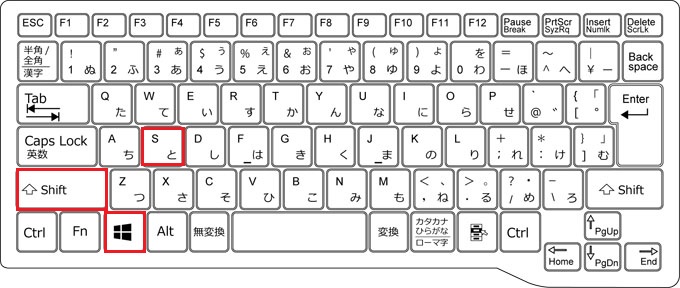
- 好きな場所をマウスで囲んで撮る:
[Windows]+[Shift]+[S]
スクリーンショットを保存する
クリップボードに一時保存されたスクリーンショットを、ペイントに貼り付けて保存します。
【手順】
- スタートメニューの検索欄に「ペイント」と入力して、アプリを開きます。
[Ctrl]+[V]を押して、撮影したスクリーンショットを貼り付けます。- 左上の「ファイル」から「名前を付けて保存」を選び、好きな場所に保存します。
💡 ポイント: 保存先に「デスクトップ」を選んでおくと、後ですぐに見つけられます。