
エクセルで「勝手に色がつく」「消しても色が復活する」といったことがあります。この記事では、条件付き書式やデータ範囲の形式拡張、テーブルの自動拡張など、意図せず色がつく原因とそれぞれの解除方法を分かりやすく解説します。
入力すると色が付く(条件付き書式)
特定の数値や文字を入力すると勝手に色がつく場合は、「条件付き書式」が設定されています。特に、「~より大きい」という設定にしていると、文字を入力した際に色がつきます。
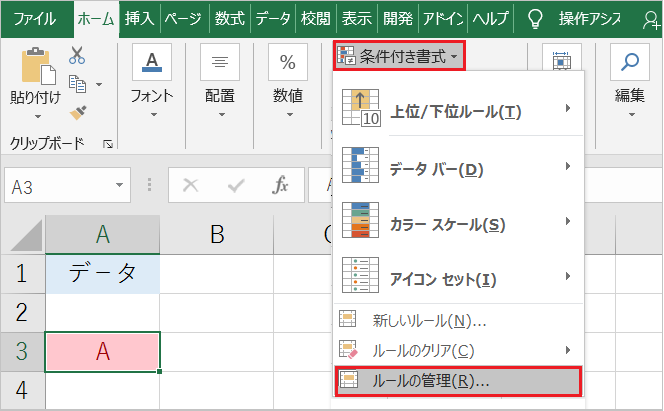
【解除の手順1】
- 勝手に色がつくセルを選択します。
- メニューの「ホーム」→「条件付き書式」→「ルールの管理」をクリックします。
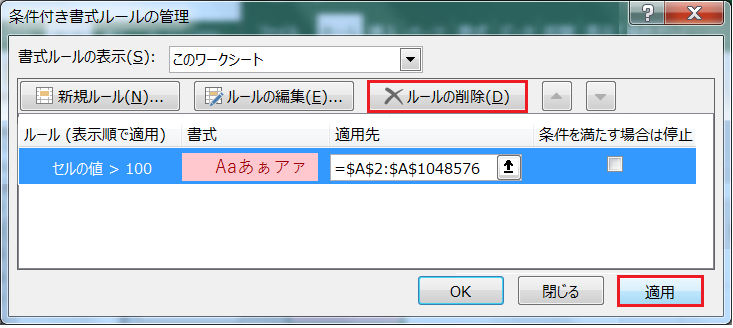
【解除の手順2】
- 不要なルール(例:セルの値 > 100)を選択し、「ルールの削除」をクリックします。
参考:「とにかく全部消したい」という場合は、「条件付き書式」→「ルールのクリア」 を選ぶと、選択した範囲の設定を一気に解除できます。
上の行と同じ色がつく(データ範囲の形式拡張)
3行以上同じ書式(色など)が続いていると、次の行に入力した際、Excelが自動で同じ色を塗ってしまう機能です。
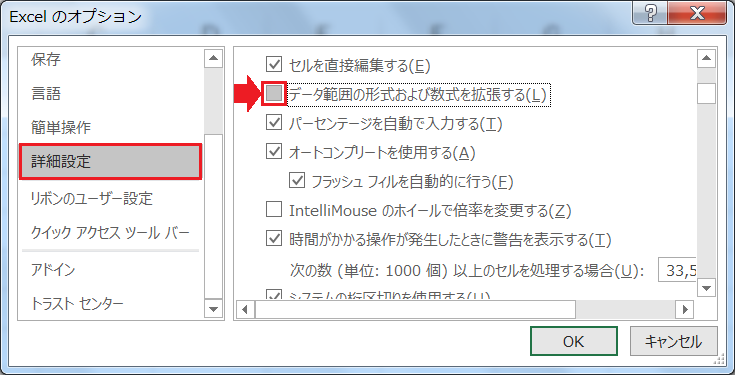
【解除の手順】
- メニューの「ファイル」→「オプション」を開きます。
- 左側のメニューの「詳細設定」をクリックします。
- 「編集オプション」の「データ範囲の形式および数式を拡張する」のチェックを外します。
表が勝手に広がる(テーブルの自動拡張)
表(テーブル)のすぐ下の行に入力すると、自動的に「表の一部」とみなされて色や枠線がつく機能です。
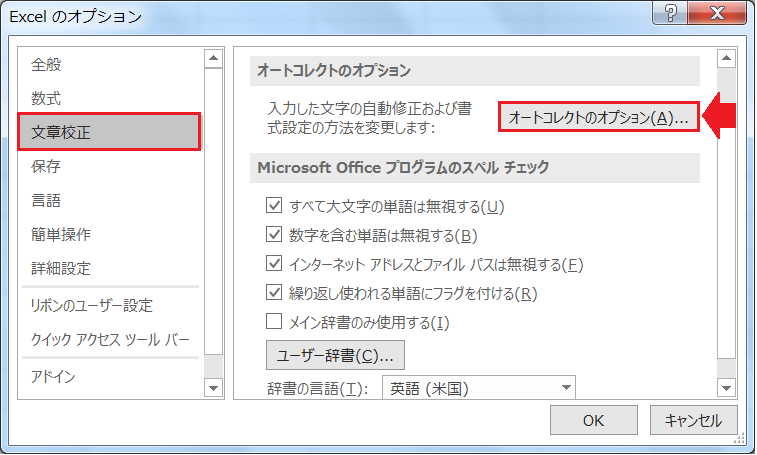
【解除の手順1】
- メニューの「ファイル」→「オプション」を開きます。
- 左側のメニューの「文章校正」をクリックします。
- 「オートコレクトのオプション」ボタンをクリックします。
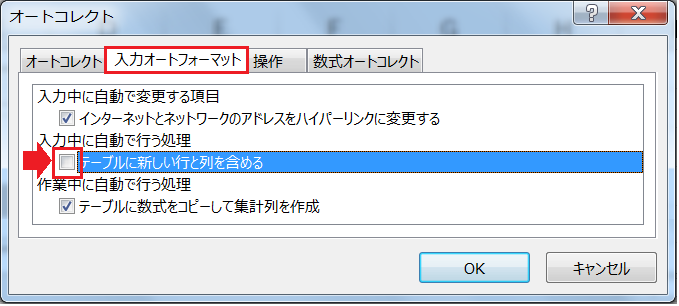
【解除の手順2】
- 「入力オートフォーマット」タブを選択し、「テーブルに新しい行と列を含める」のチェックを外します。