
ExcelのPHONETIC関数を使って、「ふりがな」を表示する方法を解説します。同じセルにルビとして振る手順や、ひらがなにならない際の原因と解決策もご紹介しているので、ぜひ参考にしてみてください。
ふりがなを「別のセル」に表示する

PHONETIC関数を使って、文字列からふりがなを抽出します。
例:=PHONETIC(A2)
PHONETIC関数の引数:(参照)
ふりがなを「同じセル」に表示する
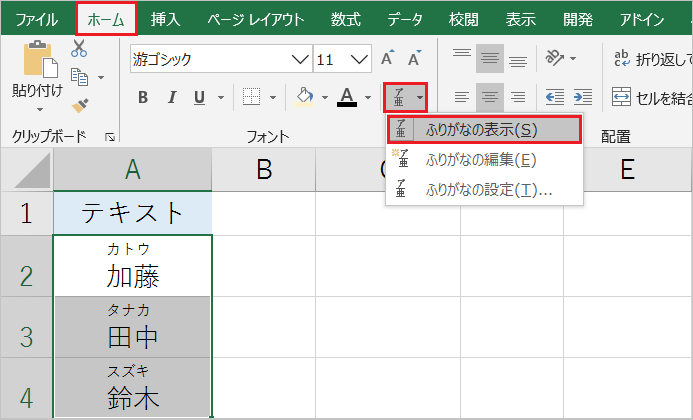
【手順】
- ふりがなを表示したい範囲を選択します。
- メニューの「ホーム」→「ふりがなの表示」→「ふりがなの表示」をクリックします。(ショートカット:
Shift+Alt+↑)
参考:「ふりがなの設定」を選ぶと、ルビを「ひらがな」に変更したり、フォントや配置を調整できます。
漢字のままになる場合
【漢字のままになる原因】

PHONETIC関数は、入力時に「どのキーを押したか」という情報を「ふりがな」として表示しています。そのため、コピーして貼り付けたデータにはふりがな情報がなく、漢字がそのまま表示されてしまいます。
【解決策】
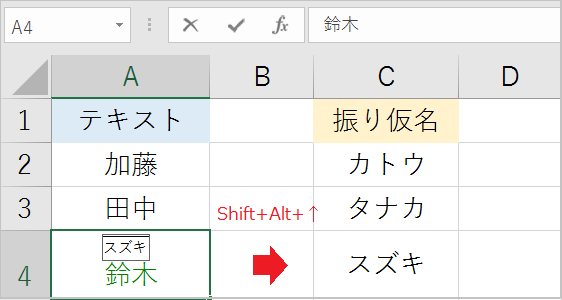
漢字が入力されたセルを選択し、Shift+Alt+↑を押してふりがな情報を付与し、Enterキーで確定します。
📖 参考:
まとめて「ふりがな情報」を取得したい場合、VBAを使います。
【手順1】
- メニューの「開発」→「Visual Basic」を開きます。
- 「挿入」→「標準モジュール」をクリックします。
- 出てきた画面に以下のコードを貼り付け、右上の「×」ボタンでエディタを閉じます。
Sub ForceAddPhonetic()
    Dim r As Range
    Application.ScreenUpdating = False

    For Each r In Selection
        ' ふりがなを再取得
        r.SetPhonetic
        r.Phonetic.Visible = False
    Next r

    Application.ScreenUpdating = True
End Sub
【手順2】
- 漢字が入力されている範囲を選択します。
- メニューの「開発」→「マクロ」をクリックします。
- リストから
ForceAddPhoneticを選んで「実行」をクリックします。