
Googleスプレッドシートで文字が隠れる場合に、文字を折り返してセル内に収める方法をご紹介します。折り返し表示に使える便利なショートカットキーや、文字を切り詰める方法についても解説しているので、ぜひ参考にしてみてください。
文字を折り返し表示する方法
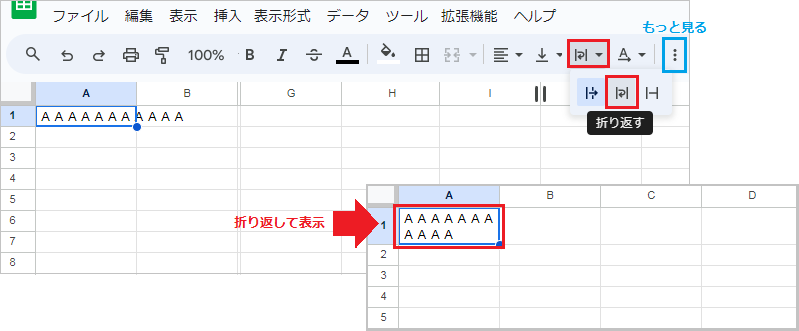
折り返し表示するセルを選択し、[テキストを折り返す]から[折り返す]をクリックしてください。
セルの幅に合わせて、文字が折り返し表示されました。
-
[テキストを折り返す]のアイコンがありません
-
ウィンドウが縮小されている可能性があります。ウィンドウを最大化するか、コマンドの右端にある[もっとみる]をクリックしてみてください。
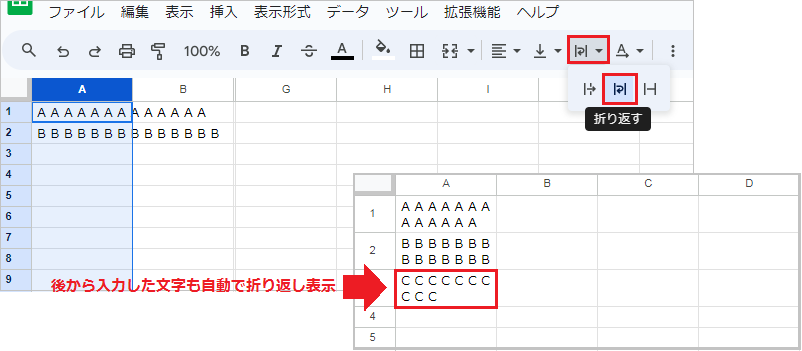
複数範囲を選択すると、選択したすべてのセルを一度に折り返し表示できます。
例えば列記号(A)を選択した状態で[折り返す]をクリックすると、A列に入力されているすべての文字を一度に折り返し表示できました。
この範囲のセルに後から文字を入力した場合も、自動で折り返し表示されます。
任意の位置で改行する場合、セル内でキーボードの[Alt]+[Enter]を押します。
折り返しで行の高さを自動調整しない方法
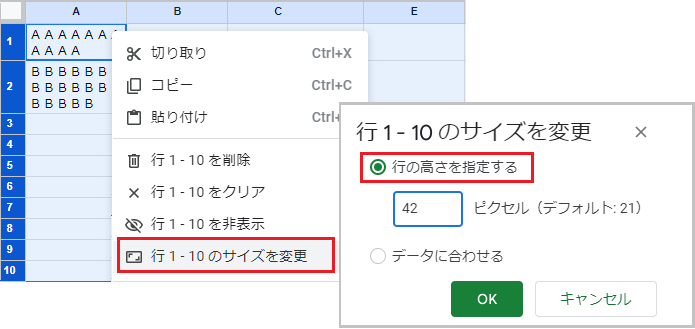
折り返し表示に設定したセルは、折り返し数に応じて行の高さが自動で広がります。
行の高さを固定する場合は、右クリックメニューから[行a-zのサイズを変更]を開いてください。
行の高さを指定するにチェックを入れ、任意の数値を指定します。
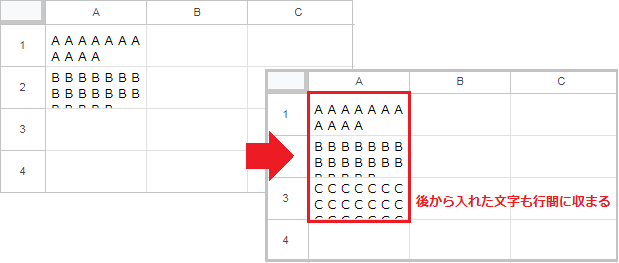
折り返し表示しても、行の高さが調整されなくなりました。
折り返し表示のショートカットキー
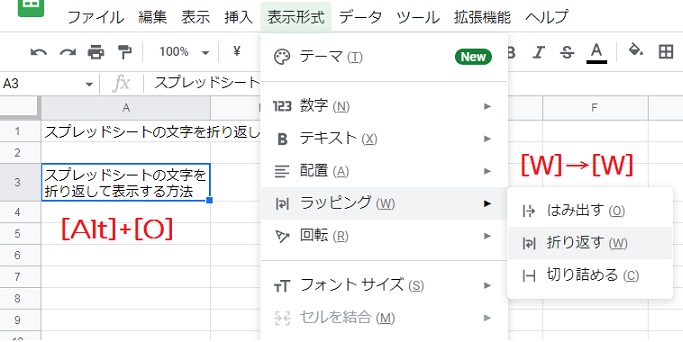
対象のセルを選択し、キーボードの[Alt]+[O]→[W]→[W]を押します。
※[Alt]を押しながら[O]を押し、一度離してから[W]を2回押してください。表示形式の[ラッピング]から、[折り返し]が適用されます。
対象セルで[Alt]+[O]→[W]→[O]を押せば、文字の折り返しを簡単に解除可能です。
文字を切り詰める方法
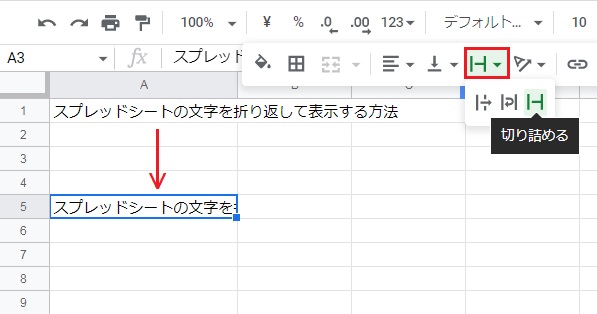
対象のセルを選択し、[テキストを折り返す]から[切り詰める]をクリックします。
行の幅はそのままで、セルに収まる部分だけが表示されるようになりました。
セルを切り詰めるショートカットキーは、[Alt]+[O]→[W]→[C]です。
折り返し表示されない原因
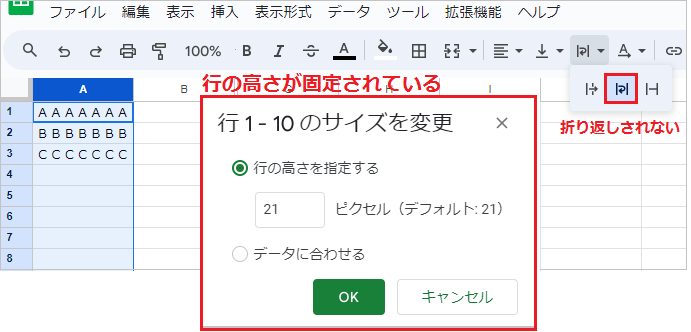
折り返し設定をしても文字が隠れる場合、行の高さが固定されている可能性があります。
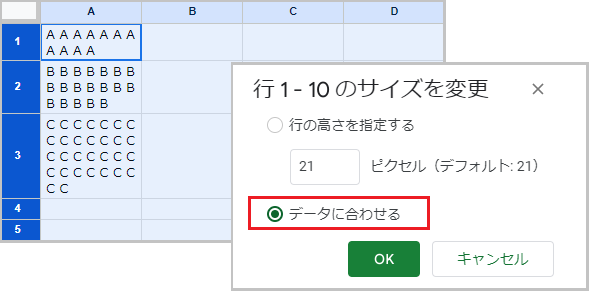
折り返し表示する行を全て選択し、右クリックメニューから[行a-zのサイズを変更]を開いてください。
[データにあわせる]にチェックを入れて[OK]をクリックすると、隠れていた文字が表示されます。
スマホで折り返し表示する方法
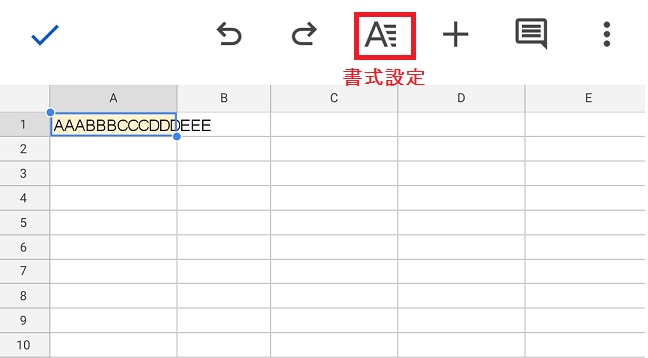
まず折り返し表示したいセルを選択し、書式設定[A] をタップしてください。
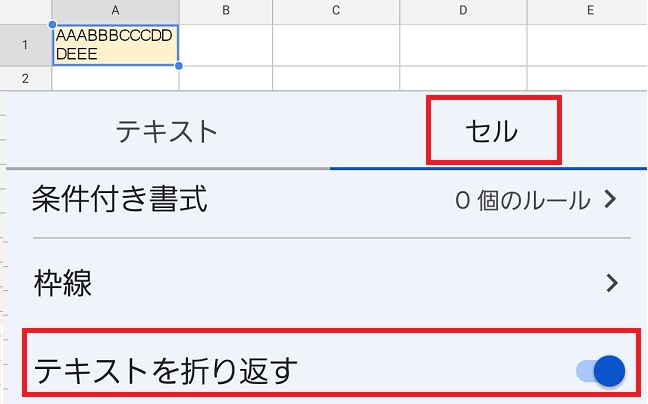
次に 書式メニューから セル を選択し、「テキストを折り返す」をオンにします。
はみ出していた文字を、セル内に折り返し表示できました。
スプレッドシートの文字を折り返す方法とめ
Googleスプレッドシートで、セルからはみ出る文字列を折り返して表示する方法をご紹介しました。
- 文字を折り返す方法
「テキストを折り返す」コマンドの「折り返す」をクリック - 文字を折り返すショートカットキー
[Alt]+[O]→[W]→[W]
ショートカットキーを活用すれば、より効率的に折り返し設定や解除が可能です。「セル内で改行する方法」についても詳しく解説しているので、ぜひ参考にしてみてください。
スプレッドシートのセル内改行と行間を揃える方法
スプレッドシートの改行や折り返しでバラバラになった、行間を揃える方法をご紹介します。
改行を削除する方法
スプレッドシートやエクセルで不要な改行を一気に削除したり、句読点に置換する方法を解説します。