
GoogleスプレッドシートのSUMPRODUCT関数を使うと、「範囲の要素同士を掛け合わせて合計」したり、SUMIFS関数だけでは解決できない複雑な集計ができます。この記事では、SUMPRODUCT関数の基本的な使い方や、条件の指定方法を解説しているので、ぜひ参考にしてみてください。
SUMPRODUCT関数の基本
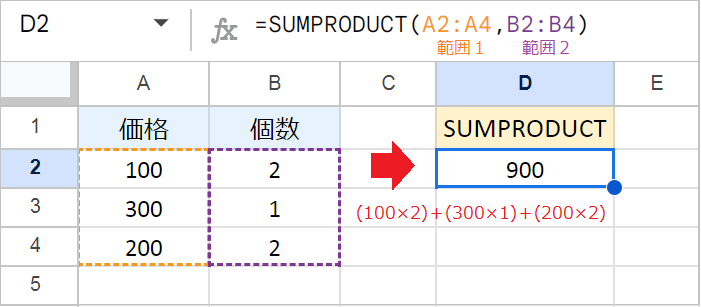
SUMPRODUCT関数は、複数の範囲(配列)の対応する要素同士を掛け合わせ、その合計を返します。
たとえば、A列(価格)とB列(個数)をそれぞれ掛け合わせた合計を求めたい場合に使います。
例:=SUMPRODUCT(A2:A4,B2:B4)
この数式は、(100×2)+(300×1)+(200×2)を行い、結果として900を返します。
SUMPRODUCT関数の引数:(配列1, [配列2, …])
💡ポイント
第2引数の「配列2」を省略すると、「配列1」と同じ長さの {1;1;1;…} が自動的に補填されます。そのため、配列を1つだけ指定した場合、SUM関数と同じように動作します。
SUMPRODUCT関数に条件を指定する方法
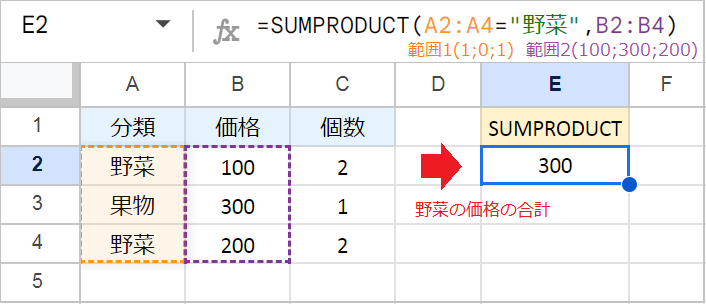
SUMPRODUCT関数に条件を指定すると、特定の条件を満たす行だけを計算の対象にできます。
たとえば、分類が「野菜」の行の「価格」だけを合計したい場合、数式は次のようになります。
例:=SUMPRODUCT(A2:A4="野菜",B2:B4)
この数式は、条件の一致(TRUE)を1、不一致(FALSE)を0として、(1×100)+(0×300)+(1×200)を行い、結果として300を返します。
その他の条件指定
>=:以上(例:>=100)<=:以下(例:<=100)<>:等しくない(例:<>"りんご")>:より大きい(例:>100)<:より小さい(例:<100)
SUMPRODUCT関数を複数条件にする方法
ANDの場合
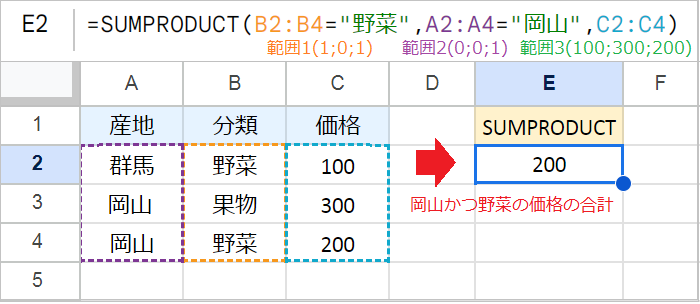
複数の条件をすべて満たす行だけを対象にしたい場合、,を使って条件を分けて指定します。
たとえば、分類が「野菜」かつ産地が「岡山」の行だけを合計したい場合、数式は次のようになります。
例:=SUMPRODUCT(B2:B4="野菜",A2:A4="岡山",C2:C4)
ORの場合
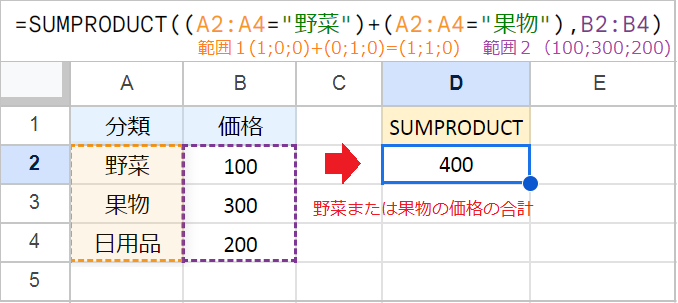
複数の条件のいずれかを満たす行を対象にしたい場合、+を使って条件を足し算します。
たとえば、分類が「野菜」または「果物」の行を合計したい場合、数式は次のようになります。
例:=SUMPRODUCT((A2:A4="野菜")+(A2:A4="果物"),B2:B4)