
Googleスプレッドシートでは、行や列の幅を簡単に揃えることができます。この記事では、マウスやメニューを使って幅を調整する基本的な方法から、複数の行・列をまとめて揃えるテクニックまでを分かりやすく解説します。
列の幅を揃える方法
基本的な列幅の調整
列の幅は、マウスを使って簡単に調整できます。
1. マウスで幅を揃える
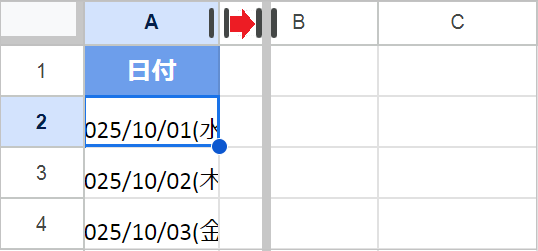
幅を調整したい列の右端の境界線にカーソルを合わせ、矢印のマークに変わったらドラッグします
2. 数値を指定して幅を揃える
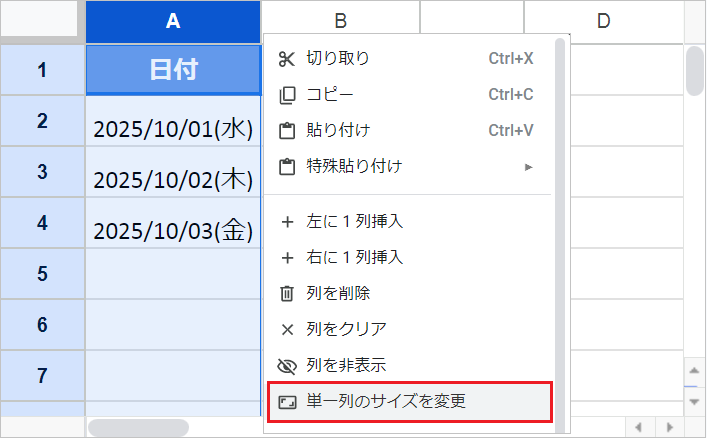
幅を変えたい列を選択し、右クリックメニューから「列のサイズを変更」を選びます。任意の数値(例:100)を入力してOKを押すと、指定した幅に変わります。
文字の幅に合わせる
入力した文字の長さに合わせて、列の幅を自動で調整できます。
1. マウスで幅を揃える
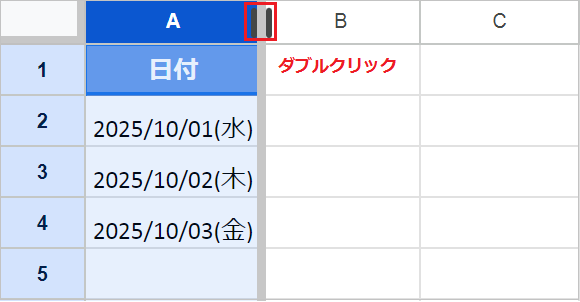
幅を合わせたい列の右端の境界線をダブルクリックします。
2. メニューから自動調整する
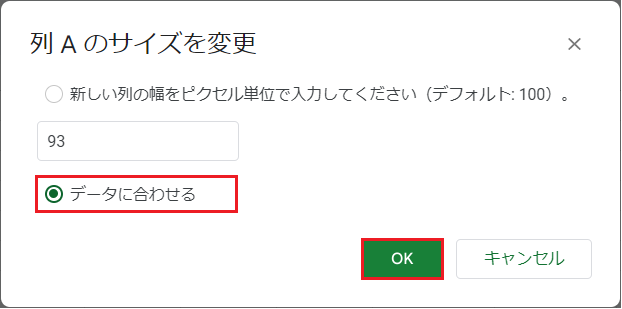
列を選択し、右クリックメニューの「列のサイズを変更」→「データに合わせる」にチェックを入れます。
行の高さを揃える方法
基本的な高さの調整
列の幅を調整する方法と、ほとんど同じように高さを調整できます。
1. マウスで高さを揃える
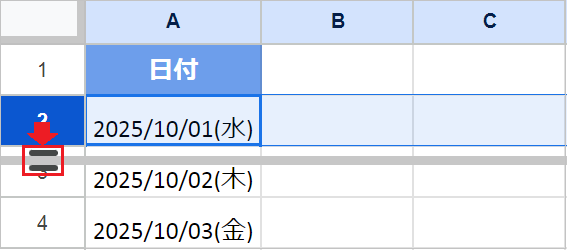
高さを調整したい行の下の境界線をドラッグします。
2. 数値を指定して高さを揃える

行を選択して右クリックメニューから「行のサイズを変更」を選び、数値(例:21)を入力します。
文字の幅に合わせる
行の高さを、入力された文字の高さに合わせて調整します。
1. マウスで高さを揃える

高さを合わせたい行の下の境界線をダブルクリックします。
2. メニューから自動調整する
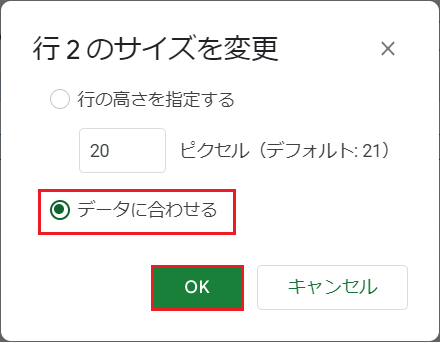
行を選択し、右クリックメニューの「行のサイズを変更」から「データに合わせる」にチェックを入れます。
複数・すべての行と列をまとめて揃える
選択方法
- 隣接している場合: 左クリックでドラッグします。
- 離れている場合:
Ctrlキー(Macは⌘キー)を押しながらクリックします。
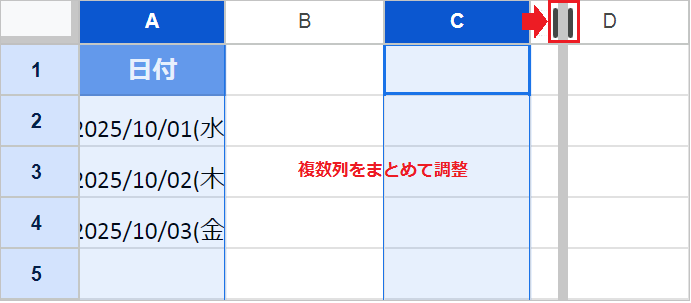
- すべての行と列: シート左上の四角いボタンをクリックします。
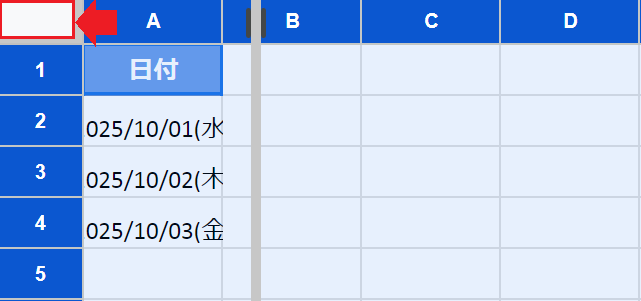
幅と高さの調整
選択した状態で、以下のいずれかの方法で調整します。
- マウスで調整: いずれかの境界線をドラッグするか、ダブルクリックします。
- メニューから調整: 右クリックし、「列のサイズを変更」または「行のサイズを変更」から数値を指定するか「データに合わせる」にチェックを入れます。
特定の列の幅をコピーして貼り付ける
すでに幅を調整した列の幅を、他の列にも適用したいときに使えます。
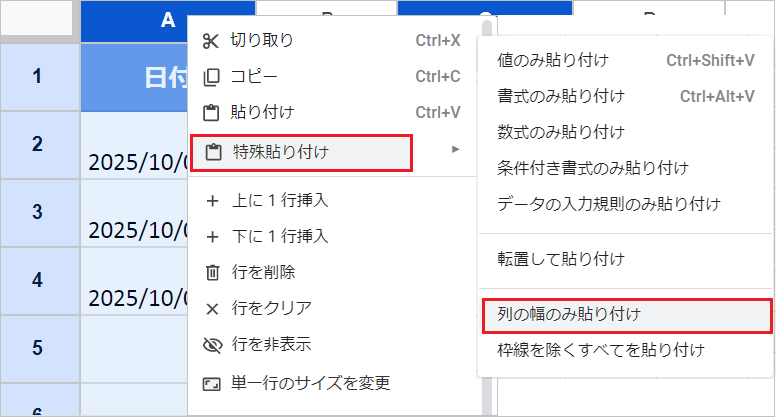
- コピー元の列を選択し、
Ctrl+C(Macの場合は⌘+C)でコピーします。 - 幅を合わせたい貼り付け先の列を選択し、右クリックメニューから「形式を選択して貼り付け」→「列の幅のみを貼り付け」を選びます。