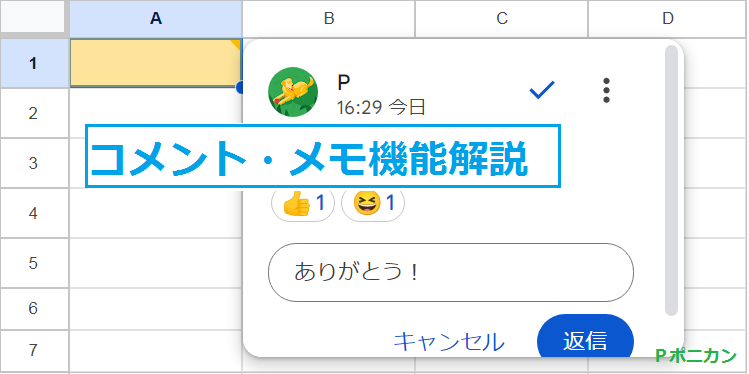
Googleスプレッドシートの「コメント」の基本的な挿入方法から、特定のメンバーへの通知・削除方法などを解説します。使い分けに便利な「コメント」と「メモ」の違いを比較表にまとめているので、ぜひ参考にしてみてください。
💬 コメントの使い方(共同作業向け)
コメントを挿入する
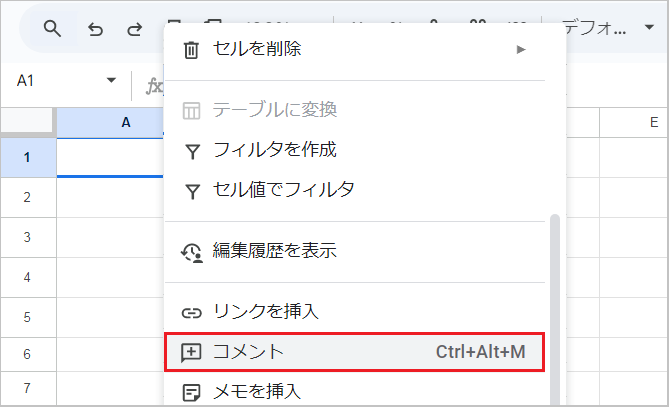
【手順】
- コメントを追加したいセルを選択します。
- 以下のいずれかの方法でコメント入力画面を開きます。
- 右クリックメニューから「コメント」を選択します。
- キーボードの
Ctrl+Alt+Mを押します。
- 入力欄にコメントを入力し、「コメント」ボタンをクリックします。
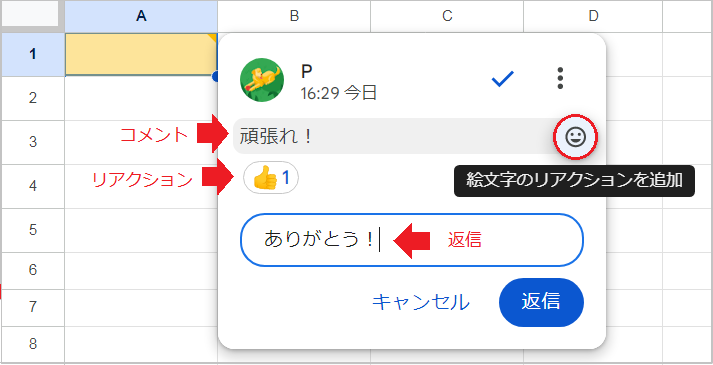
【表示について】
コメントを挿入したセルの右上には、黄色の三角が表示されます。
このセルをクリックすると、コメントの確認や、「リアクション」、「返信」ができます。
コメントを通知する

コメント入力欄で@に続けてユーザー名またはメールアドレスを入力し、候補からユーザーを選択します。
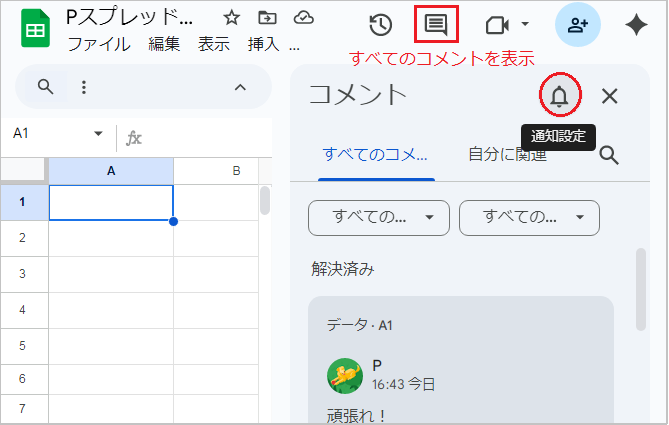
シート全体のコメント通知をオフにしたい場合は、以下の手順で設定します。
- 右上の「すべてのコメントを表示」をクリックします。
- コメントの「通知設定」をクリックします。
- 設定を「なし」に切り替えます。(「自分に関するコメント」にすると、自分がメンションされた場合のみ通知が届きます。)
コメントを削除する
履歴を残して非表示にする

【手順】
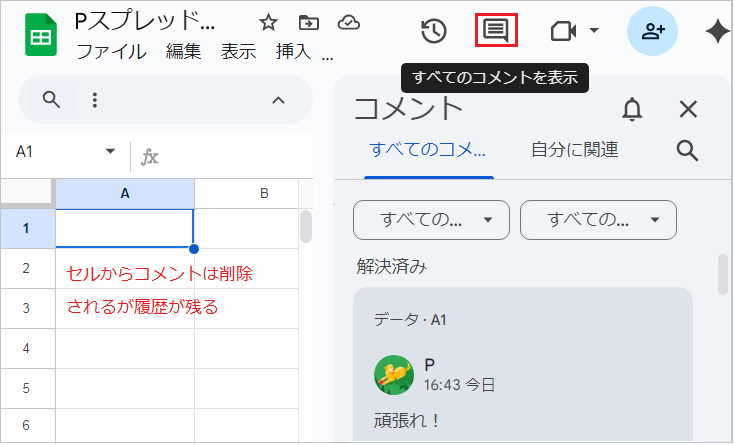
- コメントを開き、「解決済みのマークを付けてディスカッションを非表示にする」をクリックします。
【ポイント】
- ルからコメントは非表示になりますが、コメント履歴一覧から過去のやり取りをいつでも確認したり、ディスカッションを再開したりすることが可能です。
完全に削除する
【手順】
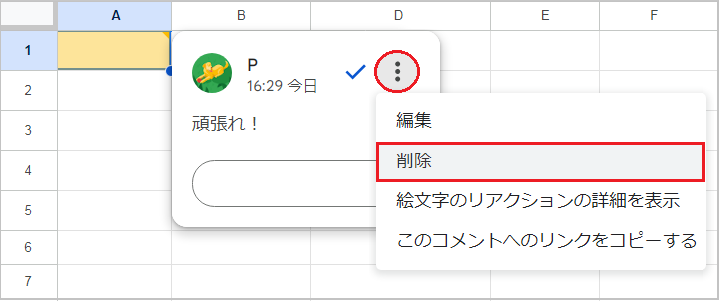
- 削除したいコメントを開きます。
- コメントの右上にあるその他オプション(⋮)をクリックします。
- 「削除」を選択します。
【ポイント】
- 完全に削除されたコメントは、コメント履歴からも消え、元に戻すことはできません。
📝 メモ機能の使い方(個人的な注釈向け)
メモを挿入する

【手順】
- メモを追加したいセルを選択します。
- 右クリックメニューから「メモを挿入」を選択します。
メモを削除する
【手順】
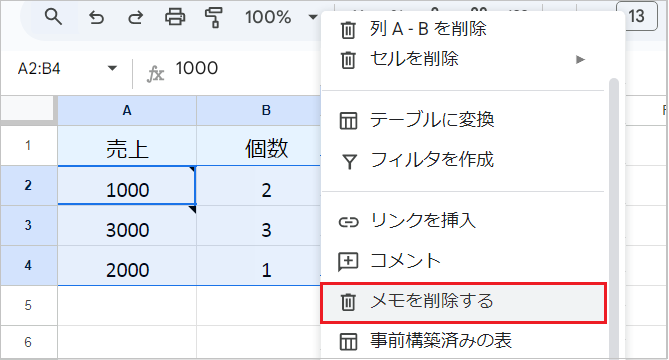
- メモが挿入されているセルを選択します。
- 右クリックメニューから「メモを削除」を選択します。
- 複数の範囲を選択して、まとめて削除することも可能です。
コメントとメモの違いまとめ

コメント機能とメモ機能はどちらもセルに注釈を残す機能ですが、主に「共同作業」か「個人的な覚え書き」かで使い分けます。
| 特徴 | 💬 コメント機能 | 📝 メモ機能 |
| 表示されるマーク | 黄色の三角 | 黒色の三角 |
| 通知機能 | 可能(メンション、割り当て通知) | 不可能 |
| 返信・ディスカッション | 可能 | 不可能 |
| 非表示後の履歴 | 残る(「解決」機能) | 残らない |
| 一括削除 | 不可能(GASが必要) | 可能(範囲選択) |
| 挿入数の表示 | シート名に表示される | 表示されない |
よくある質問
-
通知メールがこないのですが?
-
以下の3つのポイントをご確認ください。
- Gmailの「すべてのメール」や「迷惑メール」フォルダに入っていないか確認する。
- スプレッドシートの「ツール」→「通知設定」→「コメント通知」からすべてのコメントを通知にチェックを入れる。
- Google Driveの右上にある「設定(⚙️)」→「通知」→「メール」にチェックを入れる。
-
コメントが表示されないのですが?
-
メニューの「表示」→「コメント」→「すべてのコメントを表示」をクリックします。
-
解決済みのコメントを削除したいのですが?
-
シート右上の「すべてのコメントを表示」を開き、削除したいコメントを選択します。右側の「その他オプション(⋮)」→「削除」を選択します。