
スプレッドシートで日付の自動更新をするのに便利な、DATE関数の使い方をご紹介します。DATE関数の具体的な使用例や、DATE関数で生成した日付から「日」のみ表示させる方法についても解説しているので、ぜひ参考にしてみてください。
DATE関数の使い方
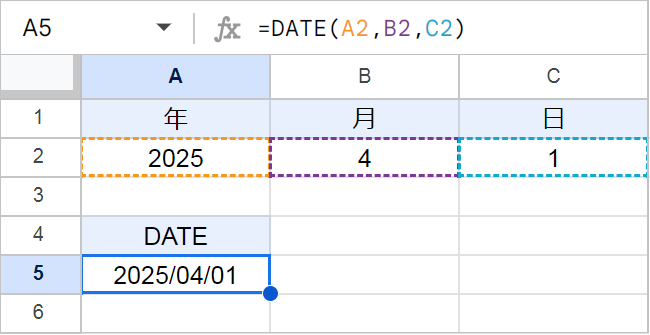
DATE関数は、指定された年、月、日に基づいて、一連の日付データを生成します。
例:=DATE(A2,B2,C2)
上記の例では、A2セルに入力された年、B2セルに入力された月、C2セルに入力された日に対応する日付データ(2025/04/01)が作成されます。
DATE関数の引数:(年, 月, 日)
DATE関数の具体的な使用例

1週間後の日付を取得する: DATE関数の「日」の引数に 7 を加算します。例えば、 =DATE(A2, B2, C2 + 7) であれば、「2025年4月8日」に対応する日付データが生成されます。
1ヶ月後の日付を取得する: DATE関数の「月」の引数に 1 を加算します。例えば、 =DATE(A2, B2 + 1, C2) であれば、「2025年5月1日」に対応する日付データが生成されます。
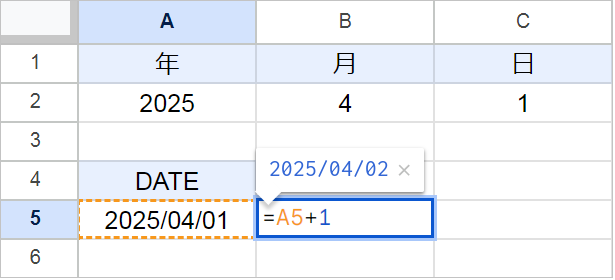
カレンダーを作成する(連続した日付の作成):
DATE関数で入力されたセルを参照して +1 を加算すると、翌日の日付を取得できます。
例えば、A5セルに =DATE(A2, B2, C2) という数式で「2025年4月1日」が計算されているとします。別のセルに =A5 + 1 と入力すると、「2025年4月2日」に対応する日付データが得られます。
このセルをオートフィルでコピーしていくと、連続した日付が作成されます。
ポイントは、DATE関数で参照している「月」のセル(例:C2)の値を変更するだけで、DATE関数で計算される最初の日付の月が変わり、それに続くオートフィルで作成された連続日付も、自動的に翌月の対応する日付に更新されるという点です。
DATE関数で日付のみ表示する方法

年月日の日付のみを表示させるには、対象のセルを選択し、「表示形式」→「数字」→「カスタム数値形式」を開きます。
表示された入力欄に、日を表す形式コードを入力し、「適用」をクリックします。
日のみを表示させるための形式コードは、以下の通りです。
- 日 (1桁表示):
d→ 例えば、4月1日の場合は「1」と表示されます。 - 日 (常に2桁表示):
dd→ 例えば、4月1日の場合は「01」と表示されます。
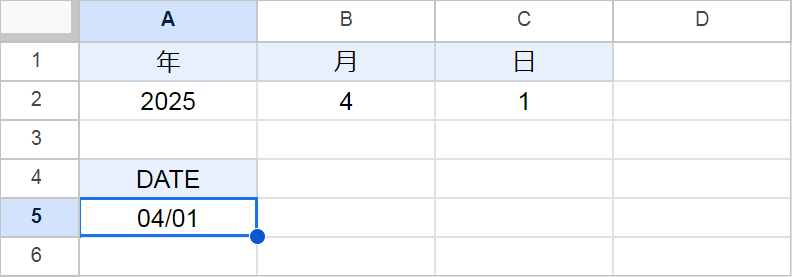
また、月と日のみを表示させる場合のカスタム数値形式コードは以下の通りです。
mm/dd→ 例:4月1日の場合 04/01 と表示されます。mm月dd日→ 例:4月1日の場合 04月01日 と表示されます。