
Excelでアルファベットを「ABC…」のように連続入力する関数や、Z以降の「AA、AB」を作成する方法をご紹介します。ユーザー設定リストに登録して、オートフィルでアルファベットの連番を作成する方法も解説しているので、ぜひ参考にしてみてください。
関数を使って連番を作る
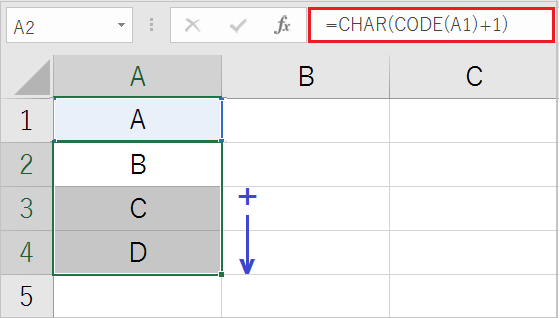
【手順】
- 最初のセル(例:A1)に、開始したいアルファベット「A」を直接入力しておきます。
- その下のセル(例:A2)に、以下のような数式を入力します。
- 例:
=CHAR(CODE(A1)+1) - オートフィルで数式をコピーすると、アルファベットが連続入力されます。
【数式の解説】
- CODE関数が、文字(A)を数値コード(65)に変換します。
- 数値コードに1を足すことで、次の文字のコード(66)にします。
- CHAR関数が、数値コード(66)を文字(B)に変換します。
Z以降(AA、AB…)も連番にする方法
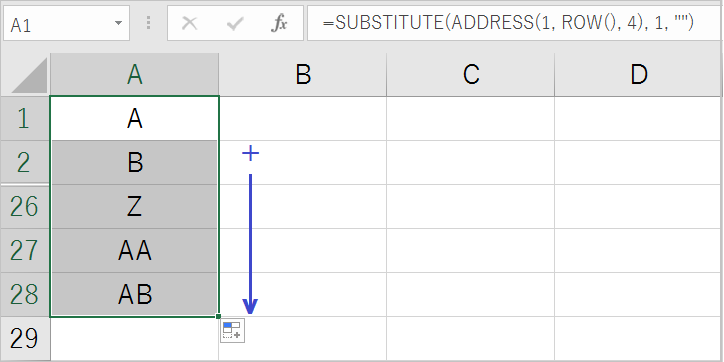
以下のような数式を入力し、オートフィルでコピーします。
例:=SUBSTITUTE(ADDRESS(1, ROW(), 4), 1, "")
💡 ポイント:「何行目からアルファベットをスタートさせるか」を -1で調整します。
- 2行目から開始:
ROW()-1 - 3行目から開始:
ROW()-2
【数式の解説】
ROW関数: 入力したセルの行番号(1)を、ADDRESS関数の列番号として渡します。ADDRESS関数: 指定した行番号(1)と列番号(1)のセル番地(A1)を返します。SUBSTITUTE関数: 「A1」などのセル番地から、「1」だけを削除して、アルファベット(A)のみを表示させます。
💡 ポイント: 数式を下にコピーすると、ROW() の値が「2, 3, 4…」と増えていくため、ADDRESS関数が 「1行目の2列目(B1)」「1行目の3列目(C1)」…と順番に処理します。
ユーザー設定リストに登録する
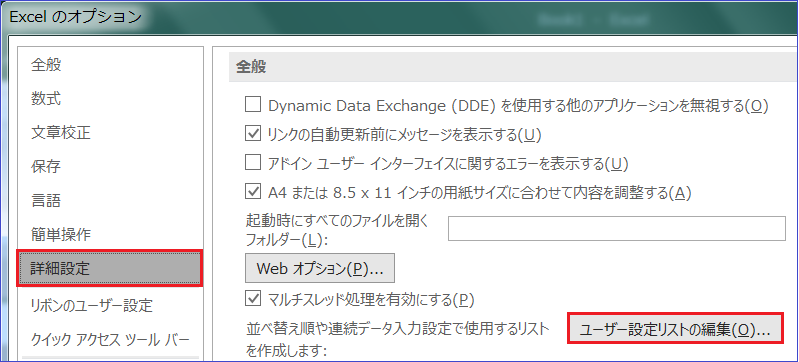
【手順1】
- セルに「A」から「Z」まで入力し、コピーしておきます。
- ※関数で作成した場合は、値張りしておきます。
- メニューの「ファイル」→「オプション」→「詳細設定」をクリックします。
- 下にスクロールして、全般の「ユーザー設定リストの編集」ボタンをクリックします。
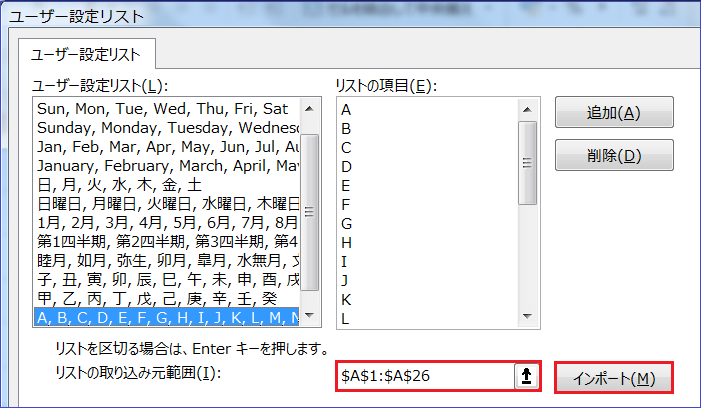
【手順2】
- 「取り込み元範囲」にコピーしたセル範囲が入っていることを確認し、「インポート」を押して「OK」をクリックします。
- シートに戻って「A」と入力し、オートフィルでコピーすると、「B, C, D…」と連番になります。