
Googleスプレッドシートでシートの見た目を整える場合、「セルの結合」や「文字の中央配置」を使うと便利です。この記事では、基本の操作から、セルの結合や解除をまとめて行う方法も解説しているので、ぜひ参考にしてみてください。
セルを結合する方法
セルを結合する手順
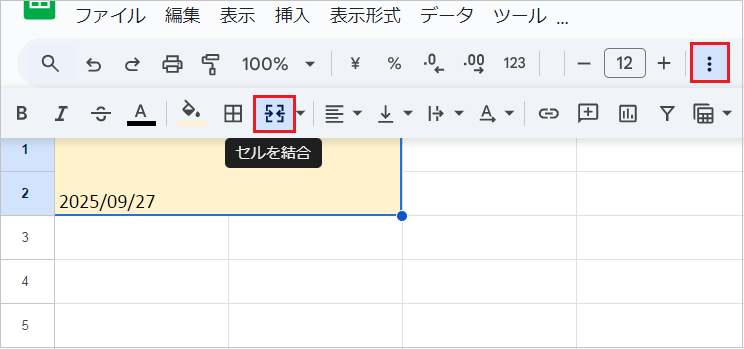
- メニューから結合する:結合したいセルをすべて選択し、「セルを結合」をクリックします。
- ショートカットキー:
Alt+O→M→Aの順にキーを押します。
【アイコンが見つからない場合】 ツールバー右端の「もっと見る(⋮)」をクリックします。
セルの結合を解除する手順
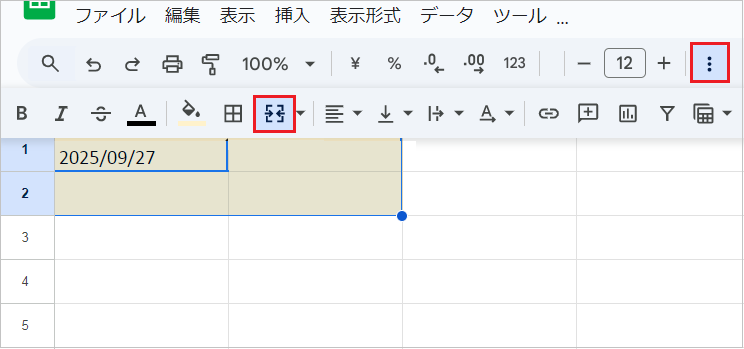
結合を解除したいセルを選択し、再度ツールバーの「セルの結合」をクリックするか、メニューから「結合を解除」を選びます。
中央揃えにする方法
中央揃えにする手順
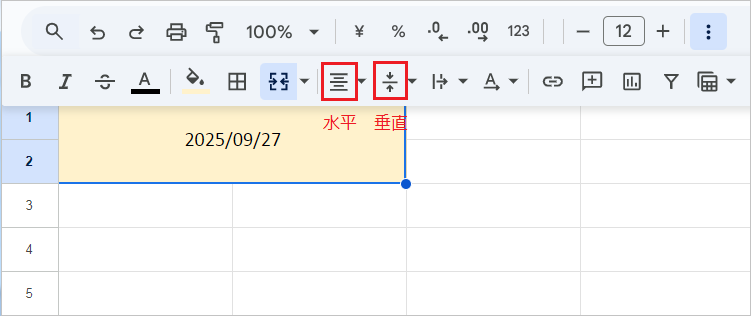
メニューから中央揃えにする
- 横方向(左右)の中央揃え:「水平方向の配置」→「中央」をクリックします。
- 縦方向(上下)の中央揃え:「垂直方向の配置」→「中央」をクリックします。
【アイコンが見つからない場合】 ツールバー右端の「もっと見る(⋮)」をクリックします。
ショートカットキー
- 横方向(左右)の中央揃え:
Ctrl+Shift+Eを押します。 - 縦方向(上下)の中央揃え:
Alt+O→M→Uの順にキーを押します。
結合せずに中央揃えに見せる手順
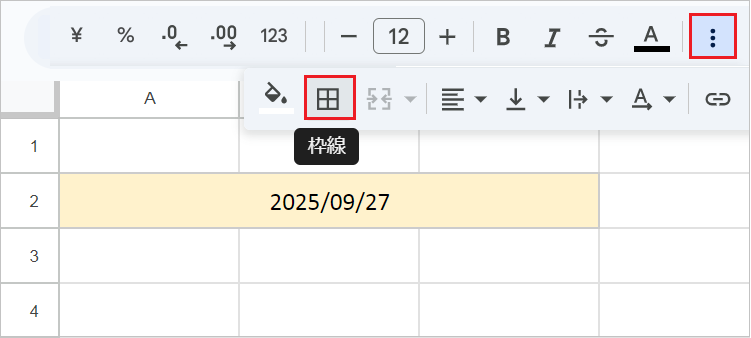
- 中央揃えにしたい範囲全体を選択します。
- ツールバーから「枠線」をクリックし、「枠線の色」を背景と同じ色(例:白)に設定します。
- 再び「枠線」アイコンをクリックし、外枠線だけを元の色(例:グレー)に戻します。
- 範囲の中央のセルに文字を入力し、「水平方向の配置」で「中央」にします。
セルを一括で結合・解除する方法
一括で「横方向」または「縦方向」に結合する
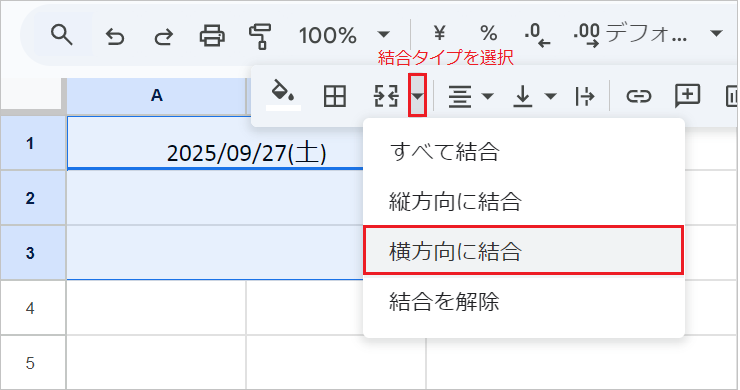
- 結合したい範囲(複数行、複数列)を選択します。
- ツールバーの「セルの結合」の隣にあるメニュー(▼)を開き、「横方向に結合」または「縦方向に結合」をクリックします。
F4キーで結合・解除を連続で繰り返す
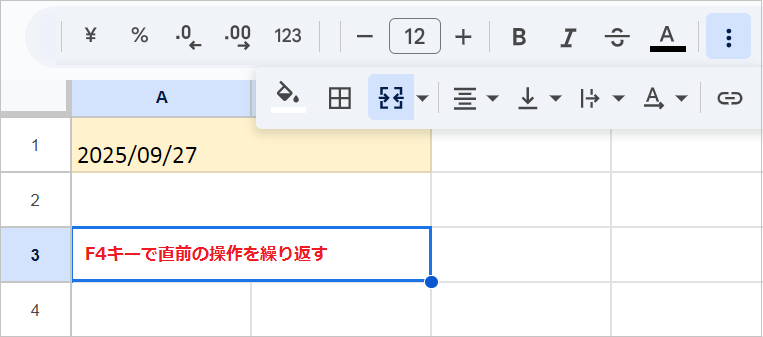
結合(または解除)を行った直後にF4キーを押すと、直前の操作を繰り返すことができます。離れた範囲に同じ結合を連続で行いたい場合に、マウス操作の手間が省け効率的です。