
Excelで、フッターにページ番号を入れる基本のから、「- 1 -」のような自由な形にカスタマイズする方法をご紹介します。すべてのページが同じ番号になってしまう際の原因と解決方法も解説しているので、ぜひ参考にしてみてください。
フッターにページ番号を入れる
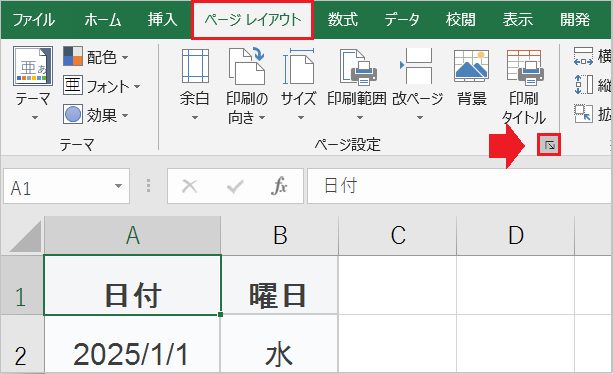
【手順1】
- メニューの「ページレイアウト」→「ページ設定」をクリックします。
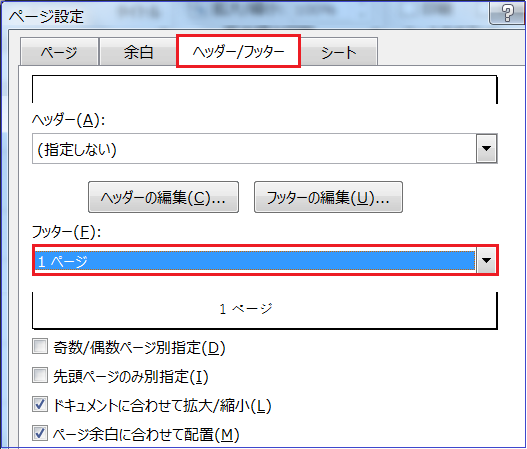
【手順2】
- 「ヘッダー/フッター」タブを開き、フッターのプルダウンから好きな形式を選びます。
番号を途中から開始する
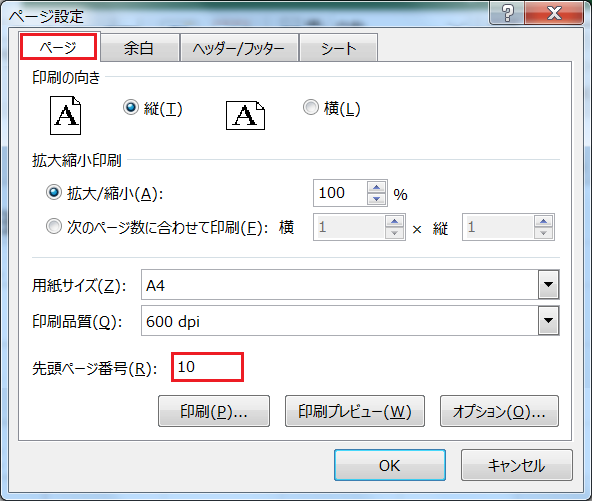
【手順】
- メニューの「ページレイアウト」→「ページ設定(右下の小さな矢印)」をクリックします。
- 「ページ」タブを開き、先頭ページ番号に好きな番号を入力します。
「-1-」など好きな形にカスタマイズする
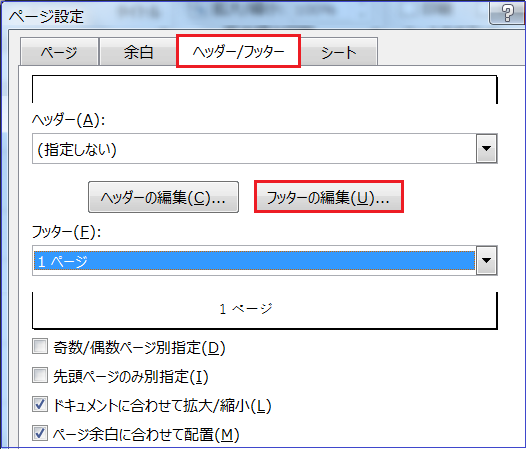
【手順1】
- メニューの「ページレイアウト」→「ページ設定(右下の小さな矢印)」をクリックします。
- 「ヘッダー/フッター」タブを開き、「フッターの編集」をクリックします。
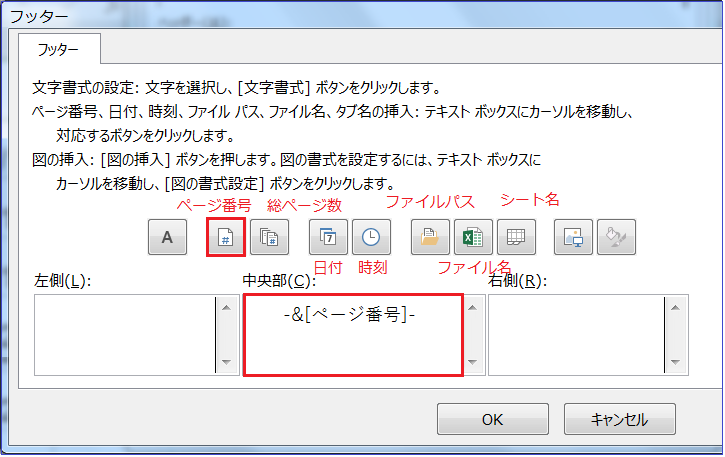
【手順2】
- ページ番号を入れたい場所(左側・中央・右側のいずれか)の枠内をクリックします。
- 「ページ番号」のアイコンをクリックすると、
&[ページ番号]というコードが表示されます。 - 前後に
-を入力し、-&[ページ番号]-にします。
ページ番号が連番にならない原因

原因:
- 「ページレイアウト」を使ってフッターに直接「1」などと書き込むと、すべて同じ番号が表示されてしまいます。
解決方法:
- 数字の代わりに
&[ページ番号]と入力します。
💡 ポイント: 詳しくは、前述の「フッターにページ番号を入れる」や「好きな形にカスタマイズする」のセクションを参考に設定してみてください。