
エクセルで住所の「都道府県別」に件数を数える方法をご紹介します。住所を分割していない場合でも使えるCOUNTIF関数と、マウス操作だけで簡単に集計できるピボットテーブの使い方を解説しているので、ぜひ参考にしてみてください。
「COUNTIF関数」で都道府県別に集計する
住所を分割していない場合に、住所の「始まりの文字」を判定してカウントします。
集計する
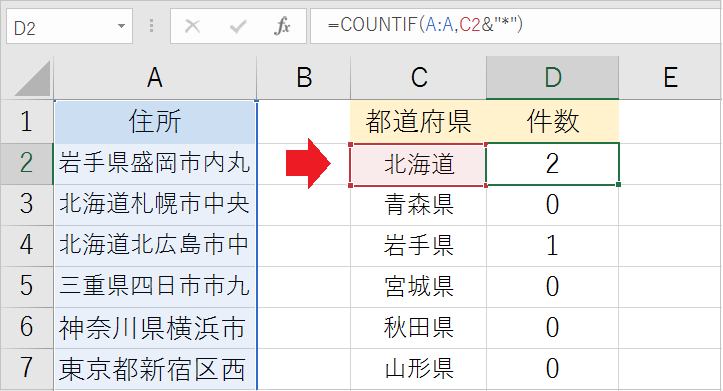
【手順】
- 集計結果を表示したい場所に「都道府県一覧」を準備します(例:C列)。
- 隣のセル(例:D2)に以下のような数式を入力します。
- 例:
=COUNTIF(A:A,C2&"*")- ※A:Aは「住所」が入っている列、C2は「都道府県名」が入っているセルです。
- 入力した数式を、下の行までオートフィルでコピーします。
COUNTIF関数の引数:(範囲, 条件)
💡 ポイント:
*(アスタリスク)は、ワイルドカードと呼ばれる記号で「任意の文字列」を表します。北海道*と指定すると、北海道から始まるセルだけを数えます。
件数が多い順に並べ替える
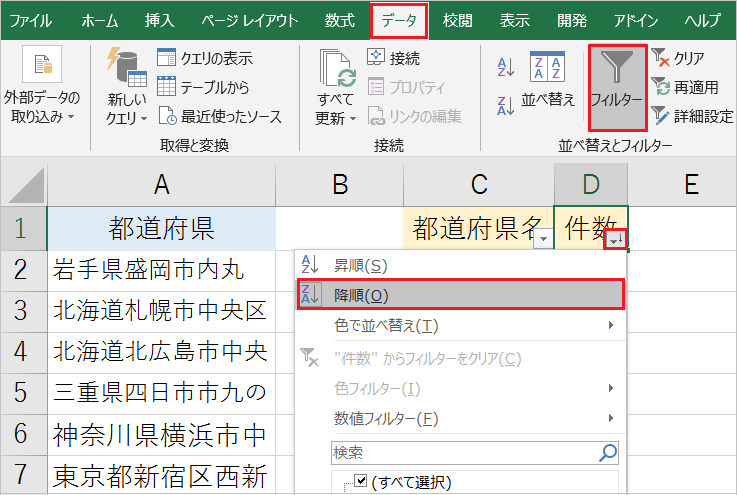
【手順】
- 都道府県名と件数の範囲を選択します。
- メニューの「データ」→「フィルター」をクリックします。
- 件数列の絞り込みアイコン(▼)を開き、「降順」を選びます。
「ピボットテーブル」で都道府県別に集計する
住所の「都道府県名」が分割されている場合に使えます。住所から「都道府県名」だけを抽出する方法は「住所から都道府県・それ以降を抽出!」の記事をご覧ください。
集計する
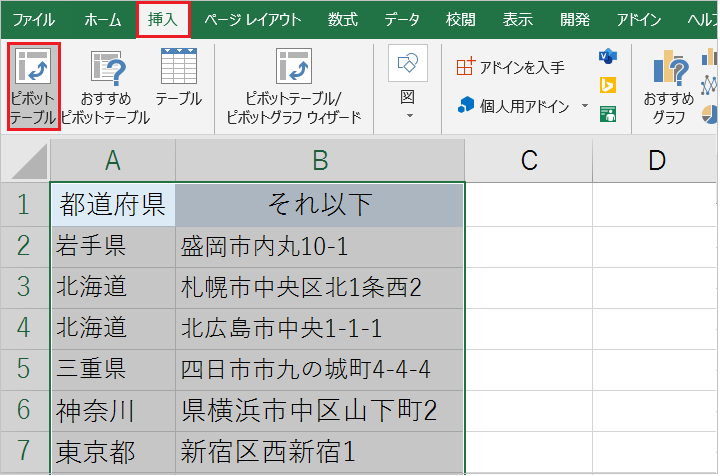
【手順1】
- 数えたい住所の範囲を、見出しを含めて選択します。
- メニューの「挿入」→「ピボットテーブル」をクリックします。
- 「ピボットテーブルの作成」という画面が出るので、そのまま「OK」を押します。
- 新しいシートが自動で作成され、集計用の画面に切り替わります。
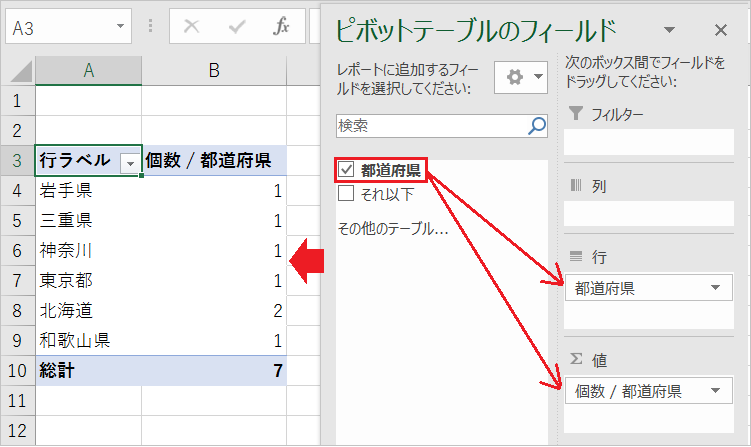
【手順2】
- 集計したい項目(都道府県名)を、「行」エリアにドラッグします。
- 同じ項目(都道府県名)を、「値」エリアにドラッグします。
- シートにそれぞれの都道府県の数が集計されます。
件数が多い順に並べ替える
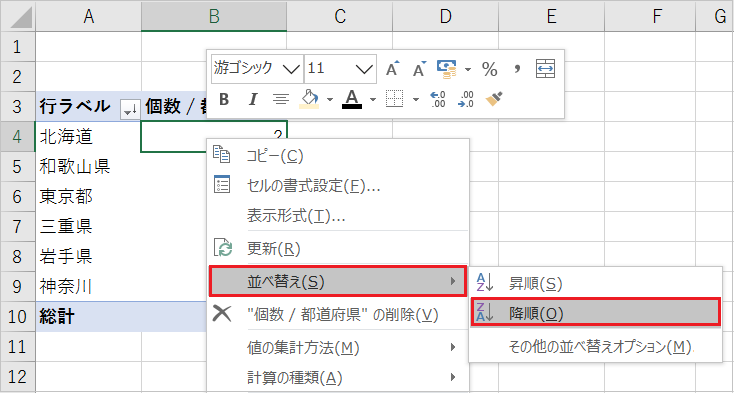
【手順】
- 集計された「件数(数値)」のセルの上で右クリックメニューを開きます。
- 「並べ替え」→「降順」 を選びます。
都道府県一覧
- 北海道
- 青森県
- 岩手県
- 宮城県
- 秋田県
- 山形県
- 福島県
- 茨城県
- 栃木県
- 群馬県
- 埼玉県
- 千葉県
- 東京都
- 神奈川県
- 新潟県
- 富山県
- 石川県
- 福井県
- 山梨県
- 長野県
- 岐阜県
- 静岡県
- 愛知県
- 三重県
- 滋賀県
- 京都府
- 大阪府
- 兵庫県
- 奈良県
- 和歌山県
- 鳥取県
- 島根県
- 岡山県
- 広島県
- 山口県
- 徳島県
- 香川県
- 愛媛県
- 高知県
- 福岡県
- 佐賀県
- 長崎県
- 熊本県
- 大分県
- 宮崎県
- 鹿児島県
- 沖縄県