
Excelで「数値の0」や、電話番号などの「先頭の0」が消えてしまう際に、表示させる方法をご紹介します。既に「入力済みのデータ」に後から0をまとめて追加する方法についても解説しているので、ぜひ参考にしてみてください。
「計算結果・数値の0」を表示する
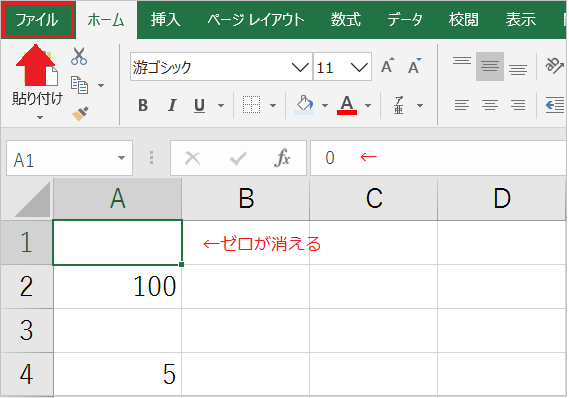
【手順1】
- メニューの「ファイル」から、一番下にある「オプション」をクリックします。
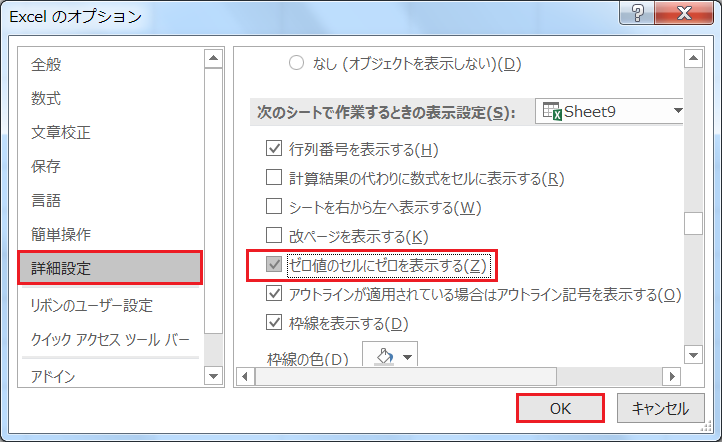
【手順2】
- 左側のメニューから「詳細設定」を選択します。
- 下にスクロールして、「次のシートで作業するときの表示設定」にある「ゼロ値のセルにゼロを表示する」にチェックを入れます。
- 「OK」をクリックすると、ゼロが表示されるようになります。
「先頭の0」を表示する
シングルクォーテーション「’」を使う
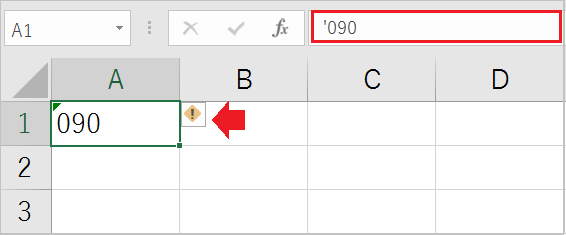
数字の先頭に、「’」(シングルクォーテーション)を付けて入力します。
例:'090
💡 ポイント:シングルクォーテーションはShift+7で入力できます。
補足: セル左上の緑色の三角マークは、「!」マークのメニューをクリックして「エラーを無視する」を選ぶと消えます。
セルの書式を「文字列」に変更する
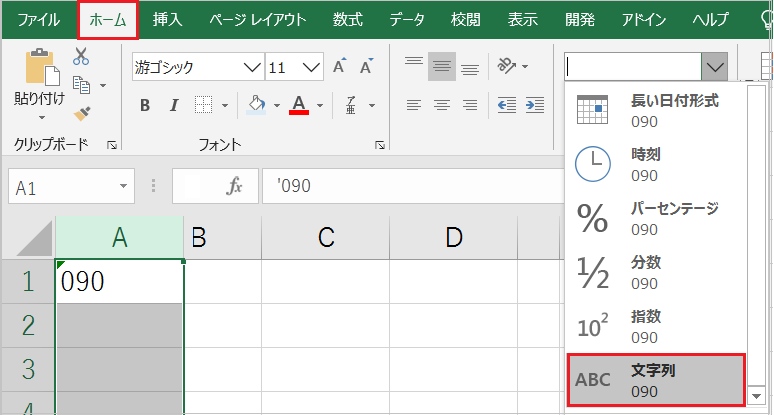
【手順】
- 数字を入力したい列(または範囲)を選択します。
- メニューの「ホーム」から、「数値」のプルダウンを「標準」から「文字列」に変更します。
- 設定後に数値を入力すると、ゼロが表示されるようになります。
「先頭の0」をまとめて追加する
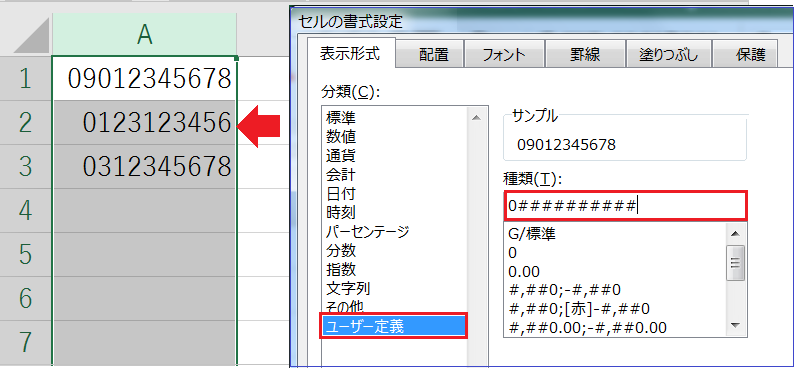
【手順】
- ゼロを追加したい範囲を選択します。
Ctrl+1を押して、「セルの書式設定」を開きます。- 表示形式から「ユーザー定義」を選び、種類に
0##########のように入力します。
💡 ポイント:# は想定される最大桁数分だけ多めに入れておきます。
「末尾の0」を表示する
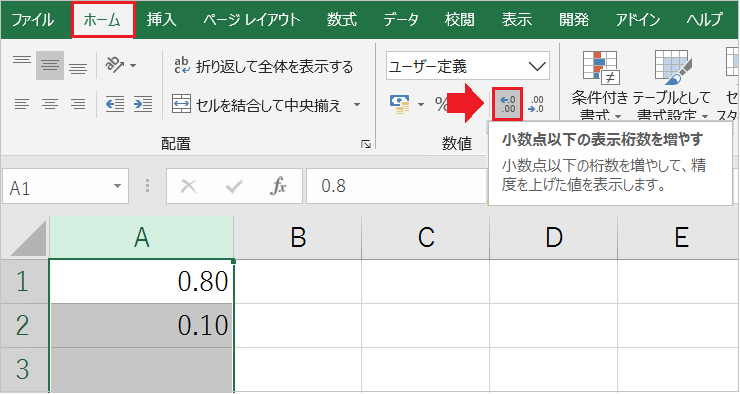
【手順】
- ゼロを表示したい範囲を選択します。
- メニューの「ホーム」から、「小数点以下の表示桁数を増やす」をクリックします。