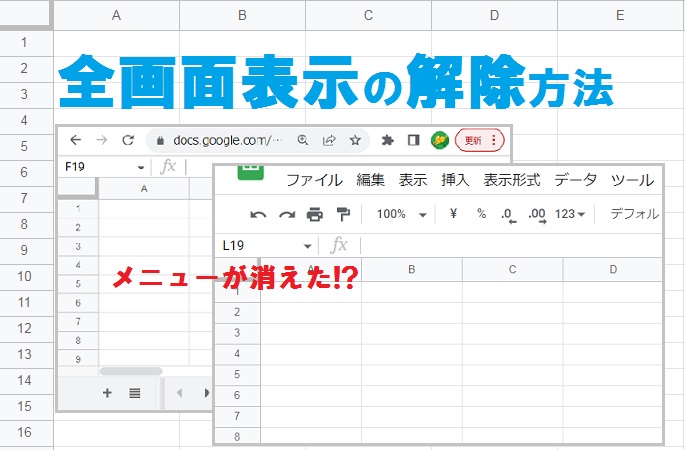
Googleスプレッドシートを全画面表示にすると、メニューが消えてしまします。今回はスプレッドシートの全画面表示を解除するショートカットキーや、ウィンドウの全画面表示を解除する方法について解説しているので、ぜひ参考にしてみてください。
スプレッドシートの全画面表示と解除方法
スプレッドシート のウィンドウを全画面表示を解除する方法と、全画面表示する方法をご紹介します。タブや閉じるボタンが消えてお困りの方は、ウィンドウの全画面解除方法をご参照ください。
スプレッドシートの全画面表示を解除する方法
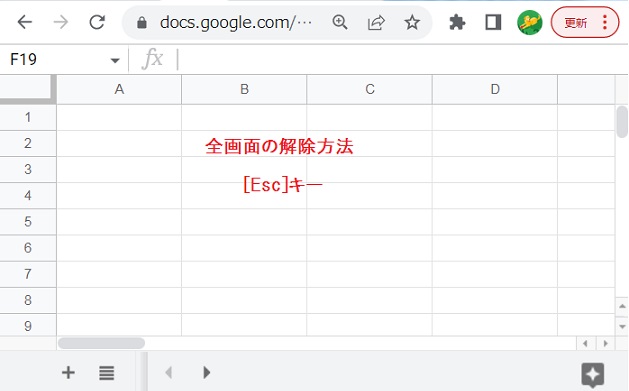
全画面表示すると、メニューバー と ツールバー が非表示になります。
全画面表示を解除するには、キーボードの エスケープ[Esc] を押してください。[Esc]キーはキーボードの一番左上にあります。
スプレッドシートを全画面表示にする方法
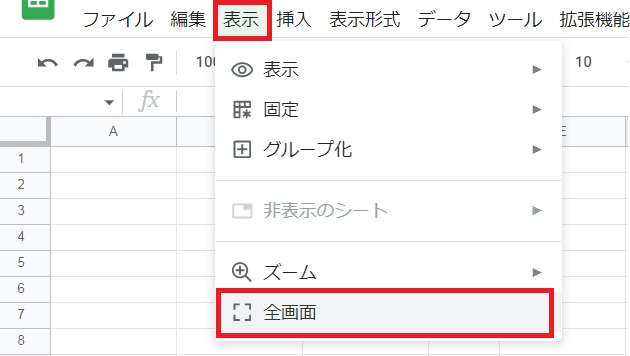
全画面表示するには、表示 タブから「全画面」をクリックします。
- メニューの非表示:ツールバー右側の メニューを非表示[▲] をクリックします。
- 数式バーの非表示:表示 タブの 表示 から、「数式バー」をクリックします。
ウィンドウの全画面表示と解除方法
Google Chrome のウィンドウを全画面表示を解除する方法と、全画面表示する方法をご紹介します。スプレッドシートのメニューは表示されたままなので、大画面で作業可能です。
ウィンドウの全画面表示を解除する方法
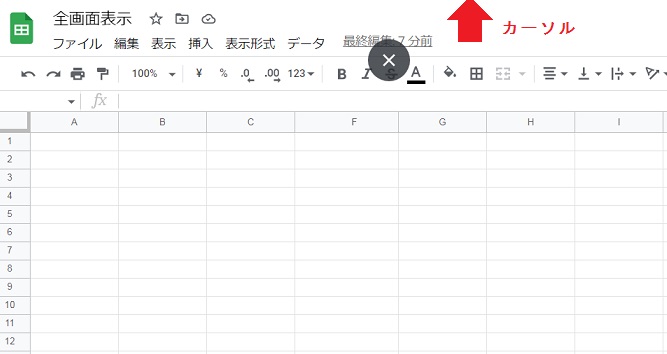
ウィンドウが全画面表示になっていると、アドレスバーやタブ が非表示になります。
全画面表示を解除するには マウスカーソルを画面上部に移動 してください。表示された [×]マーク をクリックすると、全画面表示が解除できます。
または全画面表示の状態で、キーボードの [F11] を押します。
ファンクション[F] キーはキーボードの最上段に、番号順に並んでいます。
ウィンドウを全画面表示にする方法
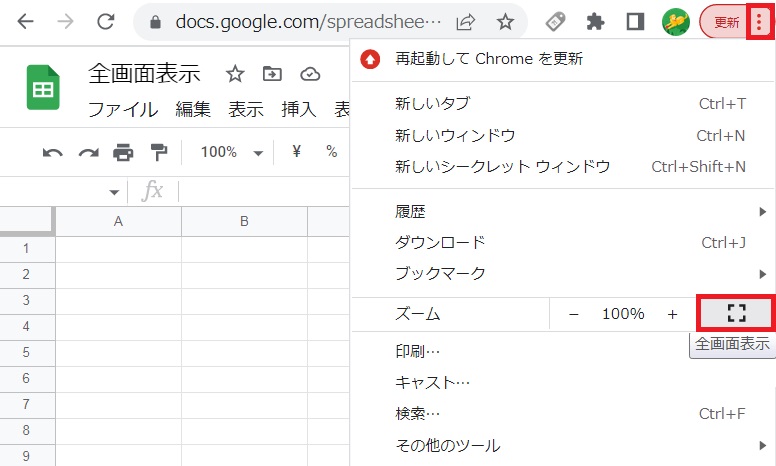
全画面表示するには、Chromeメニュー から 全画面表示[□] をクリックしてください。
または通常表示の状態で、キーボードの [F11] を押します。