
GoogleスプレッドシートのIFS関数やAND・OR関数を使うと、IF関数に複数の条件式を指定できます。この記事では、IFS関数で複数の条件に分岐させる方法や、AND・OR関数で判定する方法を詳しく解説しているので、ぜひ参考にしてみてください。
段階的な条件分岐の場合(IFS関数)
論理式が不成立の場合、次の論理式へ移行して段階的に判定していく方法です。IFS関数を使うと、複雑なIF関数の入れ子(ネスト)を使わずに、数式をシンプルに書くことができます。
IFS関数の基本的な使い方

IFS関数は、指定した複数の「条件」のうち、最初に成立した条件の「値」を返します。
たとえば、点数が90点以上ならA、60点以上ならBとする場合、数式は次のようになります。
例:=IFS(A2>=90,"A",A2>=60,"B")
IFS関数の引数:(条件1, 値1, [条件2, …], [値2, …])
それ以外の条件を指定する
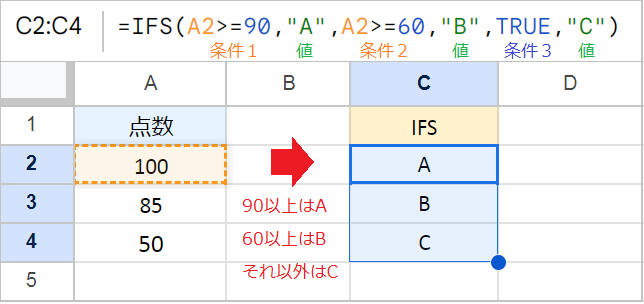
IF関数でいうFALSE値(どの条件にも当てはまらない場合)を指定したいときは、最後の条件にTRUEを使います。
たとえば、点数が90点以上ならA、60点以上ならB、それ以外はCとする場合、数式は次のようになります。
例:=IFS(A2>=90,"A",A2>=60,"B",TRUE,"C")]
💡ポイント:TRUEという論理値が常に真であるため、それまでの条件がすべて満たされなかった場合に、必ずこの最後の条件が成立します。
AND・OR関数と組み合わせる場合
ANDの場合
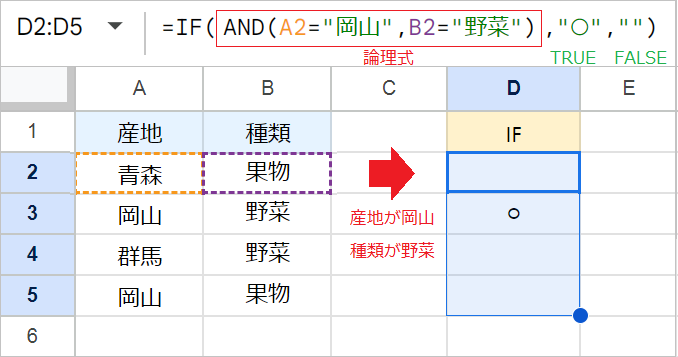
複数の条件をすべて満たすかどうかを判定したい場合は、AND関数を組み合わせます。
たとえば、産地が「岡山」かつ種類が「野菜」の行だけ「〇」を表示したい場合、数式は次のようになります。
例:=IF(AND(A2="岡山",B2="野菜"),"○","")
条件が3つ以上になる場合でも、同じように条件式を追加するだけで、簡単に記述できます。
例: =IF(AND(A2="条件1",A2="条件2",A2="条件3"),"TRUE値","FALSE値")
ORの場合

複数の条件のいずれかを満たすかどうかを判定したい場合は、OR関数を組み合わせます。
たとえば、種類が「野菜」または「果物」の行だけ「〇」を表示したい場合、数式は次のようになります。
例:=IF(OR(A2="野菜",A2="果物"),"○","")
条件が3つ以上になる場合でも、同じように条件式を追加するだけで、簡単に記述できます。
例: =IF(OR(A2="条件1",A2="条件2",A2="条件3"),"TRUE値","FALSE値")