
Googleスプレッドシートで非表示の行・列を再表示する方法と、非表示のシートを再表示する方法をご紹介します。非表示が解除できない場合の解決策も3つご紹介しているので、ぜひ参考にしてみてください。
行・列の非表示を解除する
◀▶ 矢印アイコンから再表示する
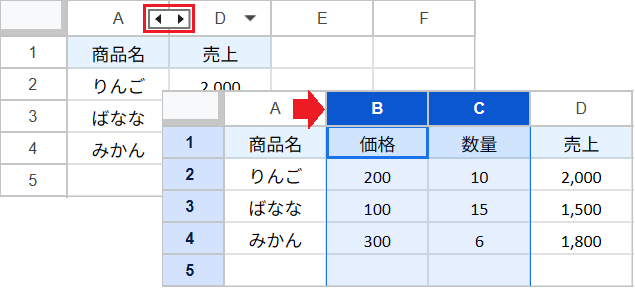
非表示の列(行)の境界線にある、矢印アイコン(◀▶)をクリックします。
一括で再表示する
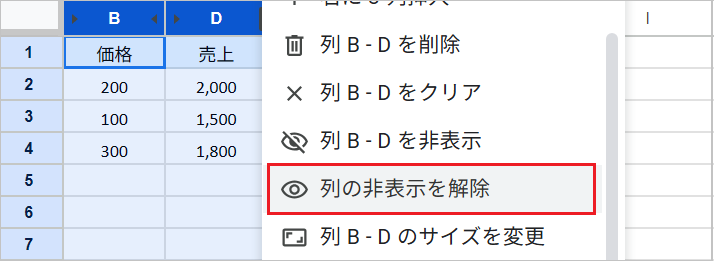
非表示の列を含む範囲をドラッグで選択し、右クリックメニューから「列(行)の非表示を解除」をクリックします。
シートタブの非表示を解除する
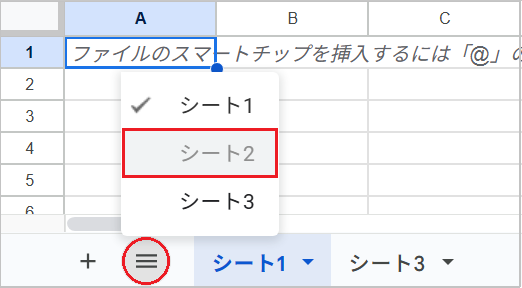
画面下部のシートが隠れている場合は、以下の手順で再表示します。
- 画面左下の「すべてのシート(三本線のようなアイコン)」をクリックします。
- シート一覧の中で、文字が薄くなっているシート名をクリックすると表示されます。
再表示の「矢印」がない!再表示できない時の対処法
フィルタで絞り込まれている
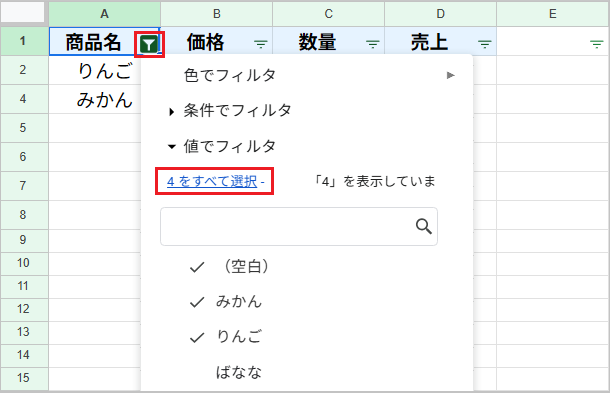
【解除方法】
- フィルタが適用されているセルの右横にある、フィルタアイコンをクリックします。
- 「すべて選択」にして、「OK」をクリックします。
【フィルタを削除する】
- メニューの「データ」→「フィルタを削除」をクリックします。
- キーボードの
Alt+D→Fでも同様の操作を実行できます。
- キーボードの
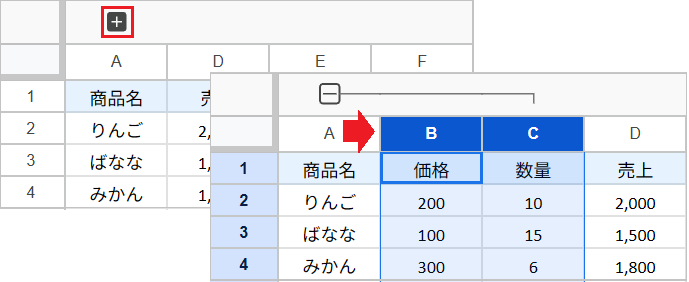
グループ化で閉じられている
【解除方法】
- 非表示列の左上にある「+」をクリックして、グループを展開します。
【グループを削除する】
- 「+」の上で右クリックメニューを開き、「グループを削除」をクリックします。
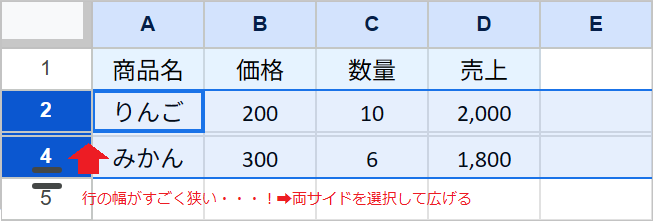
行・列の幅が狭くなっている
【解消方法】
- 隠れている前後の範囲(例:2行目と4行目)を選択します。
- ドラッグして幅を広げるか、右クリックメニューの「行のサイズを変更」から数値を入力(例:21)して広げます。