
Googleスプレッドシートのセル右上に表示される三角マークは、機能や警告の種類によって色が異なります。
- 赤い三角:データの入力規則に違反したときの警告
- 黒い三角:セルに対するメモ(注釈)
- 黄色のマーク:セルに対するコメント
これらの三角マークの正体と、それぞれを消すための解消法を解説します。
赤い三角を消したい
数式の結果のエラーの場合
IFERROR関数を使って代替値に置き換える
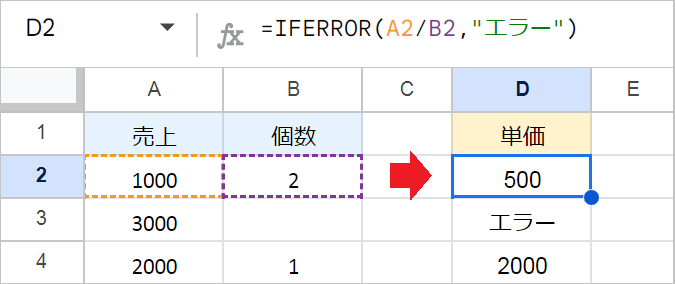
エラーの代わりに代替の値を表示させることで、エラーを非表示にします。
例:=IFERROR(A2/B2,"エラー")
【ポイント】
- IFERROR関数は、「値」がエラーかどうかを検査し、エラーでなければそのまま「値」を、エラーなら「エラー値」を返します。
IFERROR関数の引数:(値, [エラー値])
NA() 関数を使って #N/A に置き換える
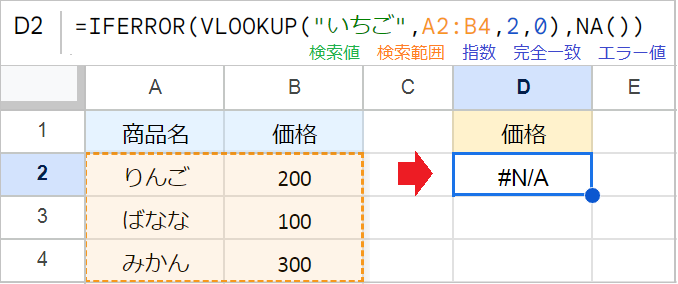
IFERROR関数の「エラー値」にNA関数を指定することで、NA()が返す#N/Aに置き換えます。
例:=IFERROR(VLOOKUP("いちご",A2:B4,2,0),NA())
【ポイント】
- NA関数は、「値がない」ことを意味するエラー値「
#N/A」を返します。
入力規則の場合
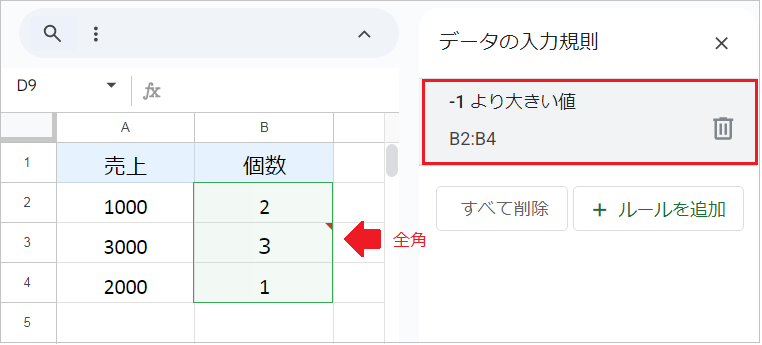
解消法1:入力規則に適合する値に修正する
- 対象のセルを選択し、「データ」→「データの入力規則」を開きます。
- 入力規則の内容を確認し、規則に適合した値に修正します。(例:0以上の半角数字)
解消法2:入力規則を削除する
- 対象のセルを選択し、「データ」→「データの入力規則」を開きます。
- 入力規則の右側にある「ルールを削除」をクリックします。
黒い三角を消したい
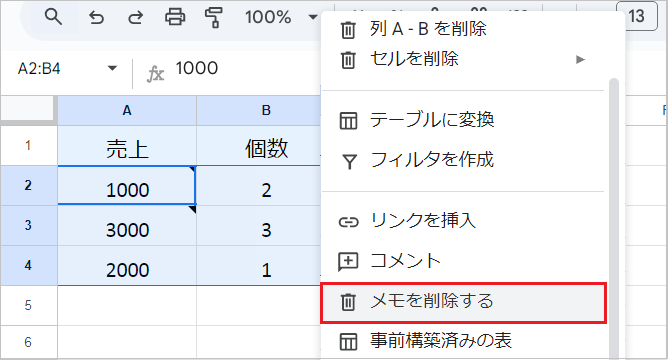
黒い三角が表示されるのは、メモ機能による注釈の場合です。
解消法
- メモが挿入されているセルを選択し、右クリックメニューから「メモを削除」を選択します。複数の範囲を選択して、まとめて削除することも可能です。
黄色い三角を消したい
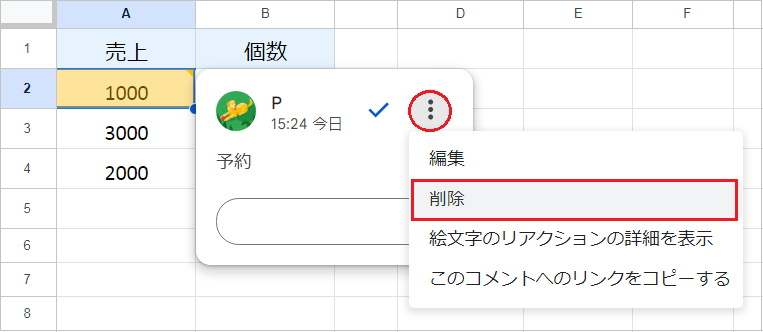
黄色いマークが表示されるのは、主にコメント機能によるものです。
解消法
- コメントが挿入されているセルを選択し、右上のオプションから「削除」を選択します。