
Googleスプレッドシートの条件付き書式とMIN関数を使うと、指定した範囲内の最小値に自動で色を付けることができます。この記事では、基本的なセルの色付けから、行・列全体、さらには各行・各列ごとの最小値に色を付ける方法も解説しているので、ぜひ参考にしてみてください。
最小値を探すMIN関数
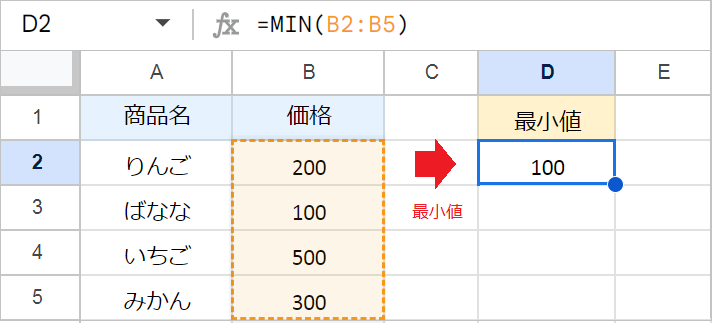
まず、最小値の色付けに必須となるのがMIN関数です。MIN関数は、指定した範囲内の数値の中から最小の数値を返します。
例:=MIN(B2:B5)
この数式は、B2からB5の範囲で最も小さい値(例:100)を返します。
数式のポイント
- MIN関数は、指定した範囲内のテキスト、空白、論理値(
TRUEやFALSE)をすべて無視します。
MIN関数の引数:(値1, [値2, …])
範囲内の最小値に色を付ける
最小値のセルに色を付ける
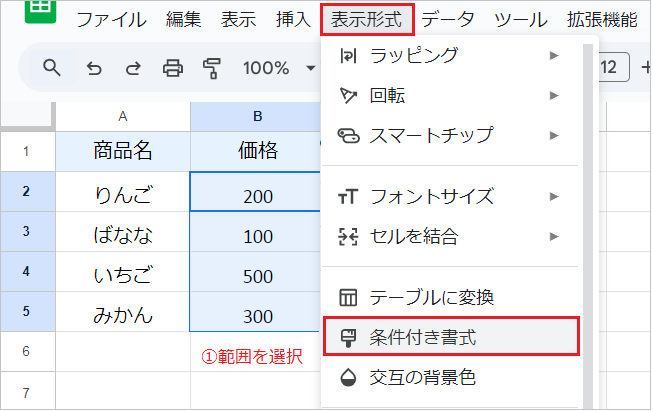
色付けしたい範囲(例:B2:B5)を選択し、「表示形式」→「条件付き書式」を開きます。
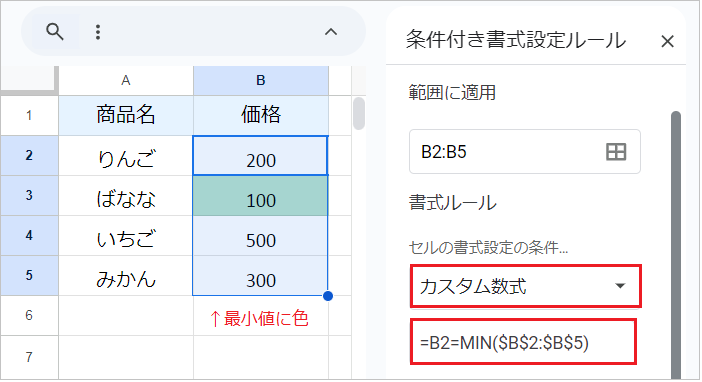
書式設定の条件を「カスタム数式」に変更し、以下のような数式を入力します。
例:=B2=MIN($B$2:$B$5)
この数式は、指定した範囲内の各セルが、範囲全体の最小値と等しいかどうかを判断します。
数式のポイント
- 数式の左側の検査値には、対象範囲で一番左上のセル(例:
B2)を指定します。 - MIN関数の範囲には、絶対参照(
$を付ける)を使用します。
最小値の行全体に色を付ける
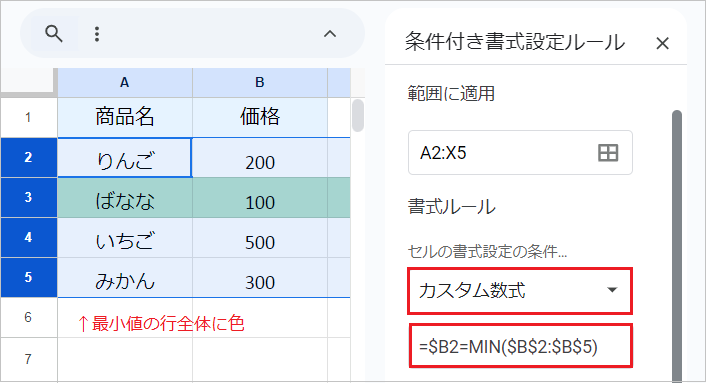
適用範囲を色付けしたい範囲(例:A2:X5)に変更し、「カスタム数式」に以下のような数式を入力します。
例:=$B2=MIN($B$2:$B$5)
数式のポイント
- 判定式のセルは、検査する列の一番上のセル(例:
B2)を指定します。 =$B2のように、検査値の列のみを絶対参照($を付ける)にします。これにより、B列の値が最小値であるかを基準に、行全体に色が適用されます。- MIN関数の範囲は、これまで通り絶対参照(
$を付ける)で固定します。
最小値の列全体に色を付ける
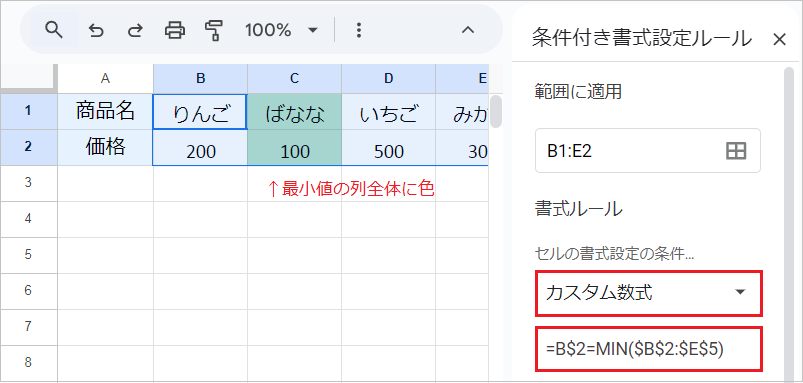
適用範囲を色付けしたい範囲(例:B1:E2)に変更し、「カスタム数式」に以下のような数式を入力します。
例:=B$2=MIN($B$2:$E$5)
数式のポイント
- 判定式のセルは、検査する行の一番左のセル(例:
B2)を指定します。 =B$2のように、検査値の行のみを絶対参照($を付ける)にします。これにより、2行目の値が最小値であるかを基準に、列全体に色が適用されます。- MIN関数の範囲は、これまで通り絶対参照(
$を付ける)で固定します。
行・列ごとの最小値に色を付ける
各行の最小値に色を付ける
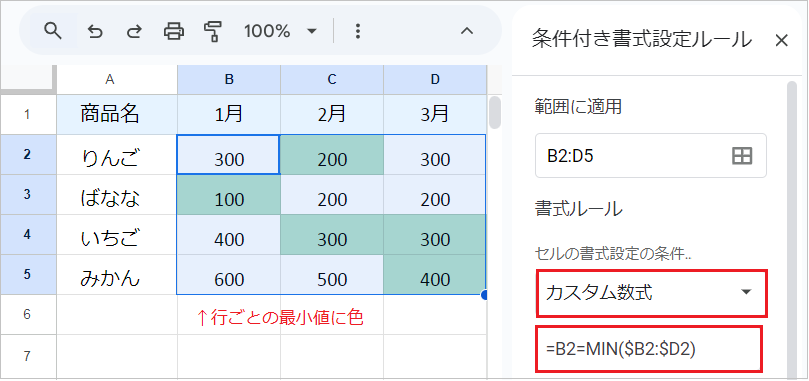
適用範囲(例:B2:D5)を選択し、「カスタム数式」に以下のような数式を入力します。
例:=B2=MIN($B2:$D2)
数式のポイント
- MIN関数の範囲は、
$B2:$D2のように列のみを絶対参照($を付ける)にします。これにより、行ごとに独立した範囲($B2:$D2、$B3:$D3、$B4:$D4など)で最小値が判断され、色が付きます。
各列の最小値に色を付ける
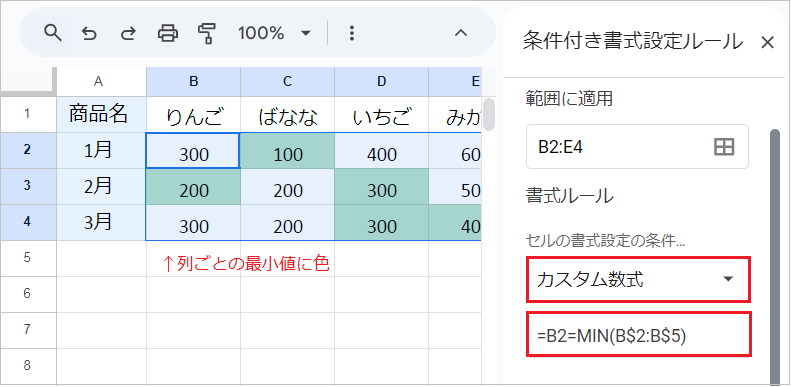
適用範囲(例:B2:E4)を選択し、「カスタム数式」に以下のような数式を入力します。
例:=B2=MIN(B$2:B$5)
数式のポイント
- MIN関数の範囲は、
B$2:B$5のように行のみを絶対参照($を付ける)にします。これにより、列ごとに独立した範囲(B$2:B$5、C$2:C$5、D$2:D$5など)で最小値が判断され、色が付きます。
0(ゼロ)を除いて最小値に色を付ける
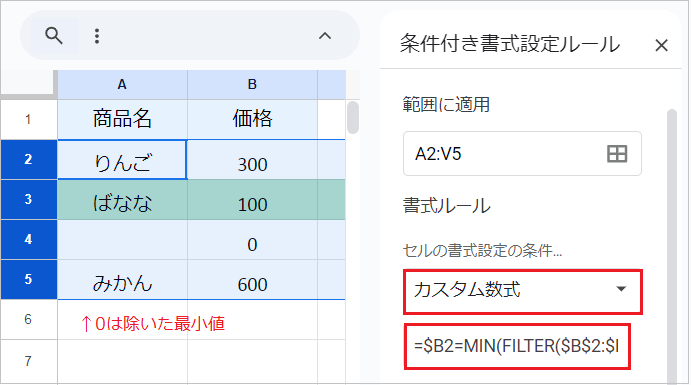
特定の条件を除いて最小値に色を付けたい場合、FILTER関数を組み合わせます。
たとえば、0は無視して最小値に色を付けたい場合、数式は以下のようになります。
例:=$B2=MIN(FILTER($B$2:$B$5, $B$2:$B$5<>0))
FILTER関数の引数:(範囲, 条件1, [条件2, …])
【数式の解説】
- FILTER関数が、範囲 (B2:B5) の中から、0ではない(
<>0)値だけを抽出します。 - MIN関数が、FILTERが抽出した値の中から、最小値を求めます。
- 最小値がB列の格値と一致するかどうかを判定し、一致すれば行全体に色が付きます。