
Googleスプレッドシートで、氏名の「姓」と「名」を分割する方法をご紹介します。スペースがある場合はSPLIT関数や標準機能で処理し、スペースがない場合はAI(Gemini)を活用して自動整形を行います。
姓名の間にスペースがある場合
SPLIT関数で分割する
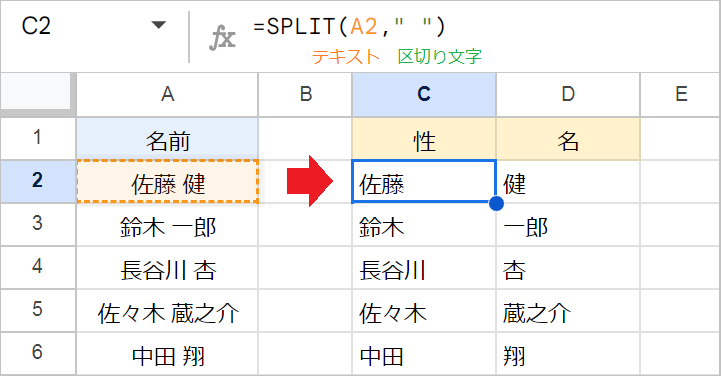
元データはそのままに、隣の列へ「姓」と「名」を自動で書き出します。
例:=SPLIT(A2," ")
【数式のポイント】
- テキスト(A2)を指定した文字(
" ")で分割し、別々のセルに表示します。 - 区切り文字はダブルクォーテーションで囲って記述します(例:
" "、","、"-")。
SPLIT関数の引数:(テキスト, 区切り文字, [各文字での分割], [空のテキストを削除])
マウス操作で分割する

メニュー操作だけで、元データを直接「姓」と「名」に分割します。
【手順】
- 分割したい姓名の範囲を選択します。
- メニューの「データ」→「テキストを列に分割」をクリックします。
- 区切り文字を「スペース」に設定します。
姓名の間にスペースがない場合

スプレッドシートだけでは対応できないため、Geminiにお願いします。
【手順1】
- Googleの「Gemini」を開きます。
- メッセージの入力欄に、以下のよな命令文を入力します。
- 命令文の下に、スプレッドシートからコピーした名前(例:
佐藤健鈴木一郎長谷川杏佐々木蔵之介中田翔)を貼り付けて「送信」を押します。
以下の氏名を「姓[半角スペース]名」の形式に変換し、コードブロックに1行1名ずつ出力して。
※元の名前やリスト記号などの装飾は一切不要です。

(ここにコピーした名前を貼り付け)

【手順2】
- 「コードをコピー」をクリックして、生成されたテキストをコピーします。
- コピーしたテキストを、スプレッドシートの新しい列に貼り付けます。
- SPLIT関数(例:
=SPLIT(A2, " "))などを使用して、姓と名を分割します。
※注意点:珍しい苗字や名前が続くと、区切り位置を間違える可能性もあります。また、一度に数百名分など大量に貼り付けると、回答が途中で省略されたり止まったりすることがあります。