
Googleスプレッドシートではオーナーが不在になると、ファイルが消えてしまうリスクがあります。 この記事では、単体や一括での「オーナー権限の譲渡方法」から、変更できない時の解決策までを分かりやすく解説しているので、ぜひ参考にしてみてください。
オーナー権限を変更する

オーナー(シート作成者)が、共有している編集者へ権限を譲渡する方法です。
【手順】
- シート右上の「共有」ボタンを開きます。
- 譲渡したい相手の権限(編集者)を開き、「オーナー権限の譲渡」を選択します。
- 「オーナー権限を譲渡しますか?」が出たら、「招待メールを送信」をクリックします。
💡ポイント:届いたメールから相手が「承認」を押すまで、オーナーはあなたのままになります。
複数のファイルを「一括」で譲渡する

Googleドライブから、ファイルをまとめて権限譲渡する方法です。
【手順1】
- 「マイドライブ」を開き、「種類」を「スプレッドシート」に絞込みます。
- 譲渡したいファイルを、
Ctrlキーを押しながらすべてクリックします。 - 右クリック メニューを開き「共有」→「共有」を選択します。
- 譲渡先の相手の権限を「オーナー権限の譲渡」に設定し、メールを送ります。
オーナー変更ができない場合
オーナーが不在で変更できない

ファイルを複製することで、複製したシートは自分がオーナーになります。
【手順】
- メニューの「ファイル」→「コピーを作成」をクリックします。
譲渡できる相手が出てこない
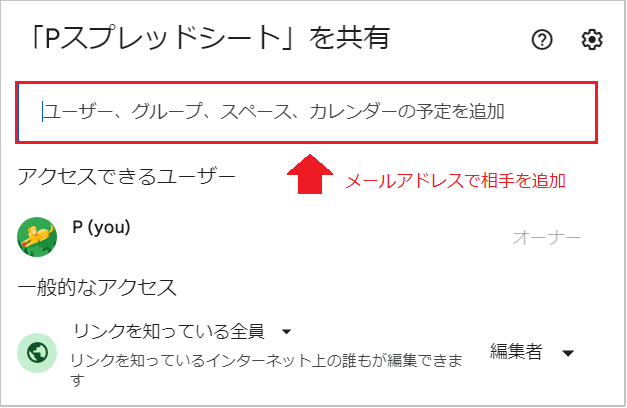
「一般的なアクセス」を「リンクを知っている全員」にして共有している場合、特定の個人を「オーナー」に指名することはできません。以下の手順で相手を招待します。
【手順】
- 「共有」画面の上部にある「ユーザーやグループを追加」の入力欄に、譲渡したい相手のメールアドレスを入力して招待します。
- 共有リストに名前が表示されたら、相手の権限メニューから「オーナー権限の譲渡」を選択します。
相手がまだ「承諾」していない
「招待メールを送信」しただけでは、まだオーナー変更は完了していません。
【手順】
- 相手に「オーナー権限の招待」を送ったことを伝え、「承認」を押してもらいます。