
Googleスプレッドシートのピボットテーブルの使い方をご紹介します。ピボットテーブルを作成する基本的な方法から、データを並び替えたり、グループ化する方法についても解説しているので、ぜひ参考にしてみてください。
ピボットテーブルを作成する
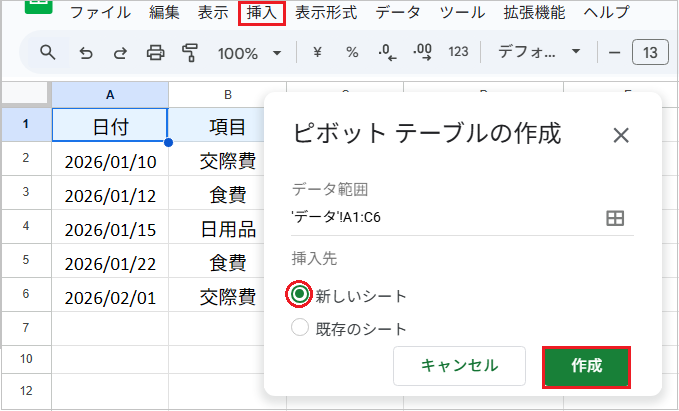
【ピボットテーブルの作成】
- 集計したい表の範囲を選択します。
- メニューの「挿入」→「ピボットテーブル」をクリックします。
- 範囲が正しいことを確認し、「作成」をクリックします。
💡挿入先:挿入先は、基本的に「新しいシート」を指定します。元データと分けることで、データが崩れたりするのを防ぎ、管理しやすくなります。
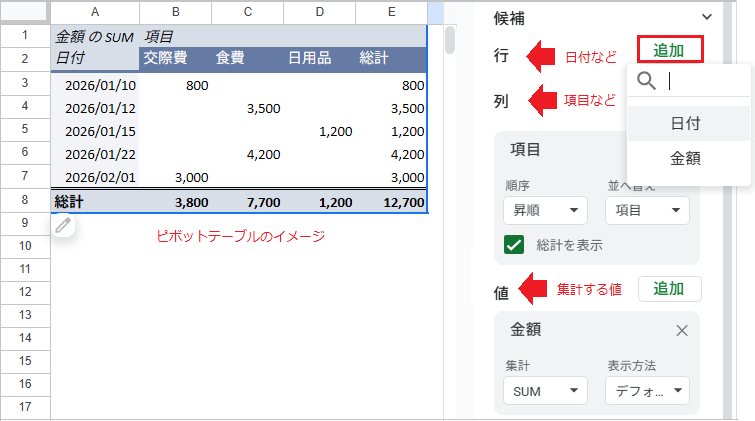
【項目の配置】
右側の「ピボットテーブルエディタ」から「追加」をクリックして各項目を配置します。
- 行・列:「商品名」や「日付」など、分類したい項目を追加します。
- 値:「金額」や「数量」など、合計したい数値項目を追加します。
💡クロス集計:「行」に日付、「列」に商品名を入れると、「1月かつ商品A」のような詳細な集計(クロス集計)が可能です。
ピボットテーブルを更新する
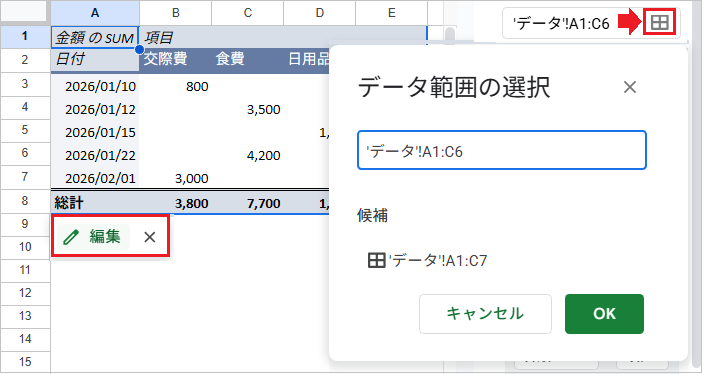
スプレッドシートのピボットテーブルは、元データの「数値」を書き換えると自動更新されます。ただし、「行が増えた場合」は範囲の手動更新が必要になります。
【データ範囲を更新する手順】
- エディタの「データ範囲を選択(田のマーク)」をクリックします。
- エディタが閉じている場合は、テーブル範囲をクリックして、左下の「編集」をクリックします。
- 候補から新しい範囲を選ぶか、範囲を直接書き換えます。
ピボットテーブルのデータを並べ替える
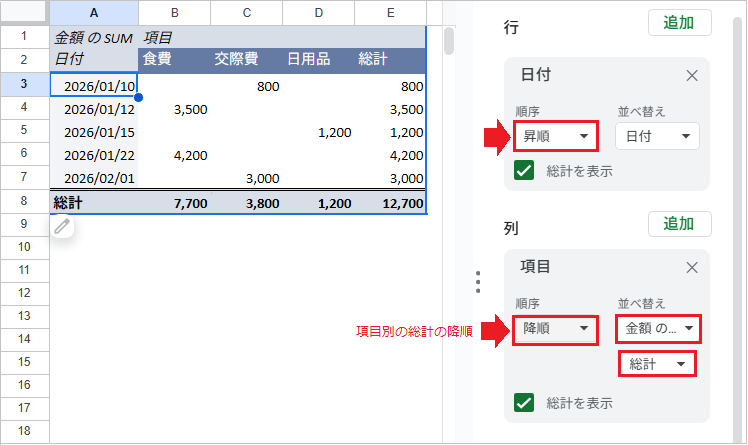
【日付順や五十音順に並べ替える】
- エディタの「行」や「列」にある「順序」から、「昇順」または「降順」を選びます。
【集計値(総計)の大きさで並べ替える】
- 「並び替えの条件」を、項目名から「金額のSUM(総計)」などの集計値に変更します。
ピボットテーブルの日付をグループ化する・解除する
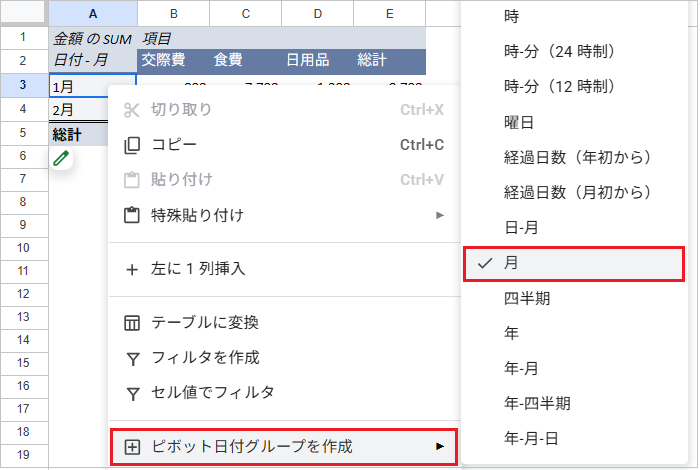
【グループ化の手順】
- テーブル内の日付が表示されているセルの上で右クリックします。
- メニューの「ピボット日付グループを作成」→「月」や「四半期」選択します。
💡注意: 複数年にわたるデータを扱う場合は、年度が混ざらないよう「年-月」を選びます。
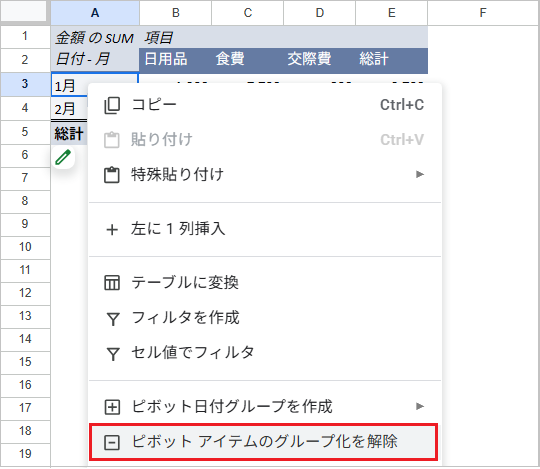
【グループ化を解除する】
- グループ化されたセル(「1月」などの表示)の上で右クリックします。
- メニューから「ピボットアイテムのグループ化を解除」をクリックします。
よくある質問
-
メニューに「ピボットテーブル」が見当たりません。
-
以前は「データ」タブにあったピボットテーブルの場所が「挿入」タブに変更されました。キーボードの
Alt+I→Pでも作成画面を開くことができます。
-
ピボットテーブルのエディタ(編集画面)を再表示したい。
-
ピボットテーブルの範囲内のセルをどれか一つクリックすると、左下に「編集」アイコンが表示されます。これをクリックすれば、右側のエディタが再表示されます。