
Googleスプレッドシートで小数点以下を表示しないようにする方法や、関数を使った値の丸め方をご紹介します。小数点以下がゼロのときだけ非表示にする方法や、桁数を指定して小数点以下の余分なゼロを消す応用方法も解説しているので、ぜひ参考にしてみてください。
小数点以下を非表示にする(表示形式)
小数点以下はすべて非表示にする
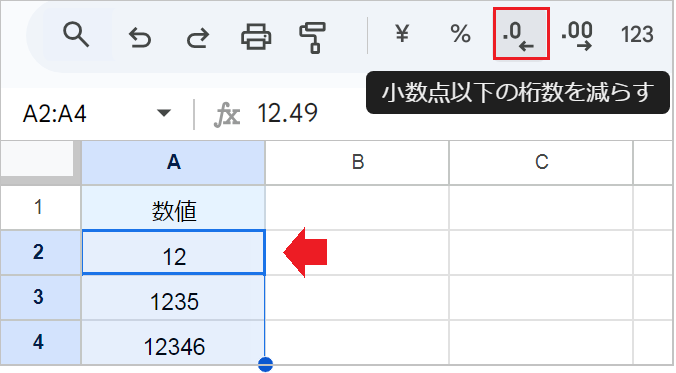
小数点以下を四捨五入して、見た目上の数値を整数にします。
【手順】
- 対象の範囲を選択し、「小数点以下の桁数を減らす」ボタンをクリックします。
【ポイント】
- 小数点以下は四捨五入されます。(例:1234.56→1235)
- 実際のセルの値は変わりません。
小数点以下が0のときだけ非表示にする
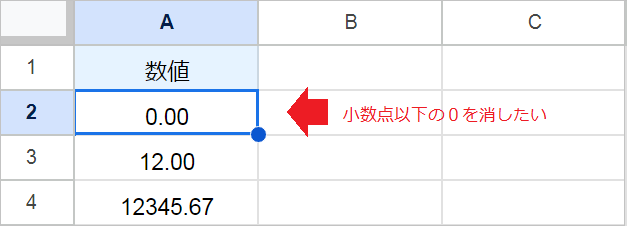
不要なゼロを消したい(例:12.00→12)場合は、表示形式を「自動」に戻します。
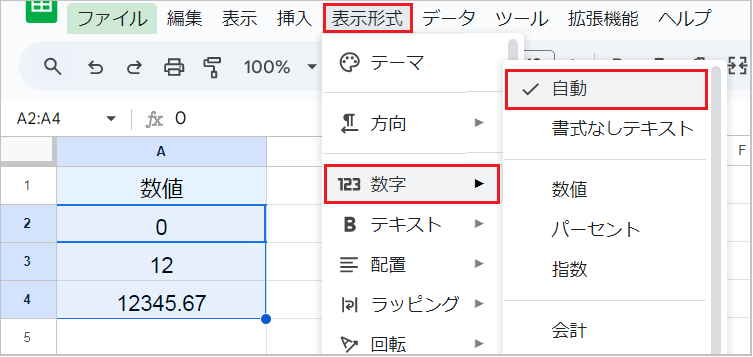
【手順】
- 対象の範囲を選択します。
- メニューの「表示形式」→「数字」→「自動」をクリックします。
この「自動」設定は、小数点以下の末尾のゼロは自動で省略するという、スプレッドシートのデフォルトの挙動です。以前に桁数設定を行った場合に、この設定をリセットすることで、正しい表示に戻すことができます。
小数点以下を非表示にする(ROUND関数)
これらの関数は、表示形式とは異なり、指定した「桁数」に応じて、セルの値そのものを四捨五入、切捨て、切り上げします。
| 関数 | 目的 | 丸め方 |
| ROUND | 四捨五入 | 最も近い数値に丸めます。 |
| ROUNDDOWN | 切り捨て | 常に切り捨てます。 |
| ROUNDUP | 切り上げ | 常に切り上げます。 |
【桁数の指定】
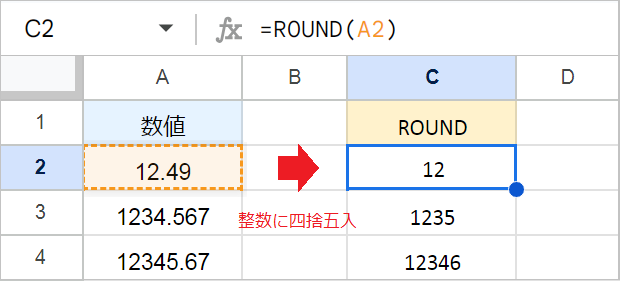
桁数には、どこで丸めるかを指定します。
- 桁数
0(省略時):整数にする。- 例:
=ROUND(1234.567,0)→1235
- 例:
- 桁数
1:小数点第一位まで残す。- 例:
=ROUND(1234.567,1)→1234.6
- 例:
- 桁数
-1:一の位を丸める。- 例:
=ROUND(1234.567,-1)→1230
- 例:
ROUND関数の引数:(値, [桁数])
【応用】桁数を指定して小数点以下のゼロは消す
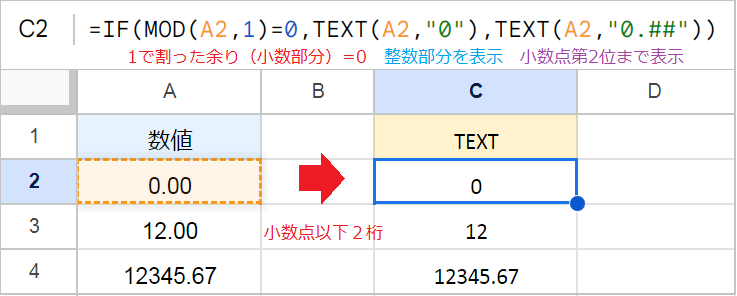
たとえば、小数点第2位までを表示して、かつ余分なゼロは消したい場合、次のように記述します。
例:=IF(MOD(A2,1)=0,TEXT(A2,"0"),TEXT(A2,"0.##"))
【数式の解説】
- MOD関数:数値を1で割ったときの余り(小数部分)を返します。
- IF関数:MOD関数の結果が
0かどうかを判定、処理を分岐させます。- 真(0):TEXT関数で、数値の表示形式に
0を適用させます。 - 偽(0でない):TEXT関数で、数値の表示形式に
0.##を適用させます。
- 真(0):TEXT関数で、数値の表示形式に
【数値に再変換する数式】
TEXT関数を使うと数値は「文字列」に変換され、計算に使えなくなります。計算に使いたい場合は、次のように、VALUE関数で数値に再変換します。
例:=VALUE(IF(MOD(A2,1)=0,TEXT(A2,"0"),TEXT(A2,"0.##")))