
Googleスプレッドシートで、特定の文字を削除する方法をご紹介します。この記事では、SUBSTITUTE関数やREGEXREPLACE関数を使った方法から、関数を使わない「検索と置換」まで、データから不要な文字を効率的に取り除く方法を解説しているので、ぜひ参考にしてみてください。
特定の文字を消す方法(関数)
特定の文字を削除したい場合、SUBSTITUTE関数とREGEXREPLACE関数が便利です。SUBSTITUTE関数はシンプルで初心者にも扱いやすく、REGEXREPLACE関数は複数の文字を一度に削除できます。
SUBSTITUTE関数を使う方法
単一の文字を消す
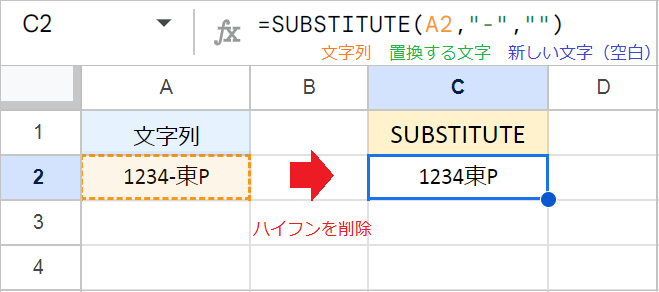
SUBSTITUTE関数は、指定した文字列の中から、特定の1種類の文字を別の文字に置き換えます。
たとえば、「1234-東P」からハイフン(-)を消したい場合、数式は次のようになります。
例:=SUBSTITUTE(A2,"-","")
この数式では、文字列内のハイフン(-)を、空白("")に置き換えることで、特定の文字を削除しています。
SUBSTITUTE関数の引数:(検索対象のテキスト, 検索文字列, 置換文字列, [出現回数])
複数の文字をまとめて消す
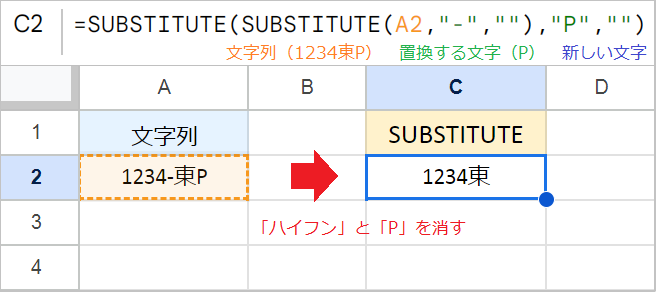
2種類以上の文字をまとめて消したい場合、SUBSTITUTE関数をネスト(入れ子)して使います。
たとえば、「1234-東P」からハイフン(-)とPの両方を消したい場合、数式は次のようになります。
例:=SUBSTITUTE(SUBSTITUTE(A2,"-",""),"P","")
この数式は、まず内側のSUBSTITUTEで-を削除したテキストを生成し、次に外側のSUBSTITUTEが、そのテキストからPを削除しています。
REGEXREPLACE関数を使う方法
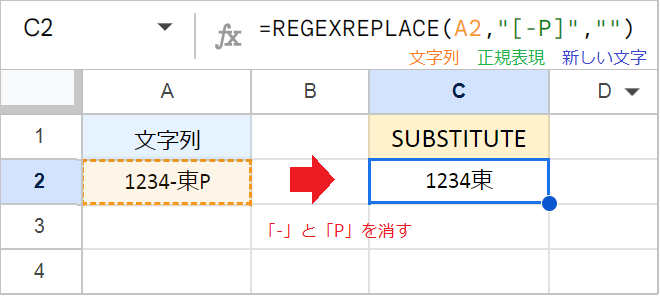
REGEXREPLACE関数は、正規表現を使って、文字列の中から特定のパターンに一致する文字を別の文字に置き換えます。
たとえば、「1234-東P」からハイフン(-)とPの両方を消したい場合、数式は次のようになります。
例:=REGEXREPLACE(A2,"[-P]","")
この数式では、角括弧[]の中に削除したい文字(-とP)を記述することで、一つの数式で複数の文字をまとめて削除しています。
REGEXREPLACE関数の引数:(テキスト, 正規表現, 置換)
より詳しい正規表現の使い方は、「REGEXREPLACE関数の使い方(置換)」をご覧ください。
特定の文字を消す方法(検索と置換)
「検索と置換」機能を使うと、関数を使わずに、指定した範囲の文字列から特定の文字を直接削除できます。この方法は、元データを直接編集したい場合に便利です。
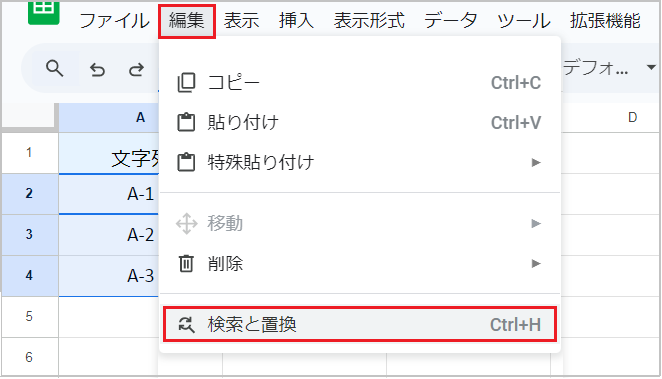
まず、文字を消したいセル範囲を選択し、「編集」→「検索と置換」を開きます。ショートカットキーの Ctrl + H を使うと、同じ画面をすぐに開けます。

次に、検索の入力欄に削除したい文字(例:ハイフン-)を入力します。置換後の文字列は、何も入力せずに空白のままにしておきます。

最後に「すべて置換」をクリックすると、選択した範囲の文字列から指定した文字がまとめて削除されます。