
Googleスプレッドシートで「スクリーンショット」を撮る方法をご紹介します。指定の範囲のみ撮る方法や、保存方法、スプレッドシートへの貼り付け方法まで解説しているので、ぜひ参考にしてみてください。
スクリーンショットを撮る
一部分だけ撮る(Snipping Tool)
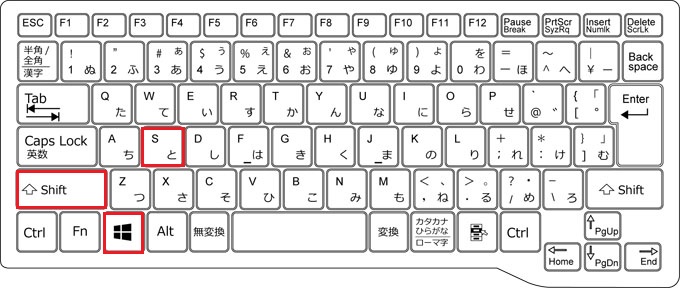
表やグラフなど、一部分だけを撮りたいときに使います。
【手順】
-
[Windows]+[Shift]+[S]を押します。 - 必要な範囲をマウスで囲みます。
💡ポイント:Windows 11の場合、 [PrtSc] だけでも起動します。
ウィンドウ・画面全体を撮る(スクショ)
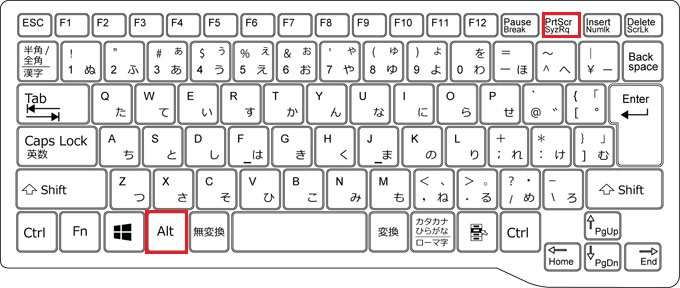
現在のウィンドウ全体や、表示されている画面そのままを撮りたいときに使います。
【手順】
- ウィンドウだけ撮る:
[Alt]+[PrtSc](今開いているウィンドウだけを撮り、ペイントなどに貼り付けて使います) - 全画面を撮って「自動保存」:
[Windows]+[PrtSc](画面全体を撮り、自動的に「ピクチャ」フォルダ内の「スクリーンショット」フォルダに保存されます)
💡ポイント:一部の機種では [Fn] キーを一緒に押さないと反応しない場合があります。
スクリーンショットを保存する
「ペイント」に貼り付けて保存する
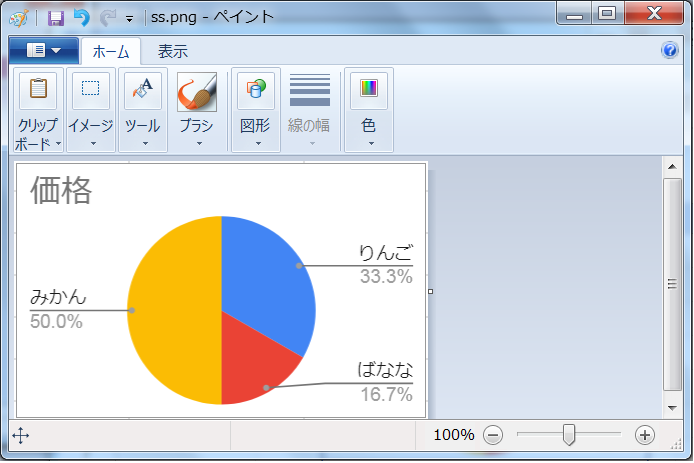
クリップボードに一時保存されているスクリーンショットを保存する方法です。
【手順】
- スタートメニューの検索欄に「ペイント」と入力して、アプリを開きます。
[Ctrl]+[V]を押して画像を貼り付けます。- 左上の「ファイル」から「名前を付けて保存」を選び、好きな場所に保存します。
💡 ポイント: 保存先に「デスクトップ」を選んでおくと、後ですぐに見つけられます。
フォルダに「自動保存」されている場合

[Windows] + [PrtSc] で撮ったスクリーンショットの確認方法です。
【手順】
- スタートメニューの検索欄に「エクスプローラー」と入力して、アプリを開きます。
- 「ピクチャ」の「スクリーンショット」フォルダに画像が保存されています。
スクリーンショットを貼り付ける
クリップボードからそのまま貼り付ける
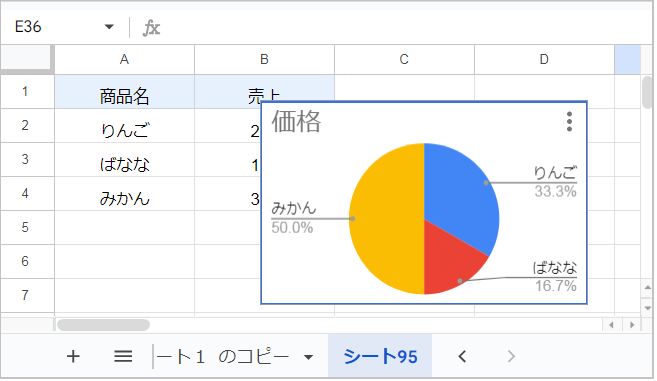
クリップボードに一時保存されているスクリーンショットを、そのまま貼り付ける手順です。
【手順】
- 貼り付けたいセルをクリックします。
[Ctrl]+[V]を押すと、画面上に画像が表示されます。
保存した画像を貼り付ける

「自動保存」された画像や、「ペイント」を使って保存した画像を貼り付ける手順です。
【手順】
- 貼り付けたいセルを選択します。
- メニューの「挿入」→「画像」から、画像の挿入方法を選択します。
- 「セル内に画像を挿入」:セルの大きさに合わせて画像が拡大・縮小されます。
- 「セル上に画像を挿入」:セルに固定されず、自由に動かせる状態で貼り付きます。
- 「アップロード」→「参照」から画像を選びます。