
GoogleスプレッドシートのSPLIT関数と使うと、セル内の改行を「区切り文字」として、文字列を別々のセルに分割できます。この記事では、文字列を横(列)・縦(行)に分割する方法や、特定の範囲をまとめて分割する方法も解説しているので、ぜひ参考にしてみてください。
SPLIT関数の基本的な使い方
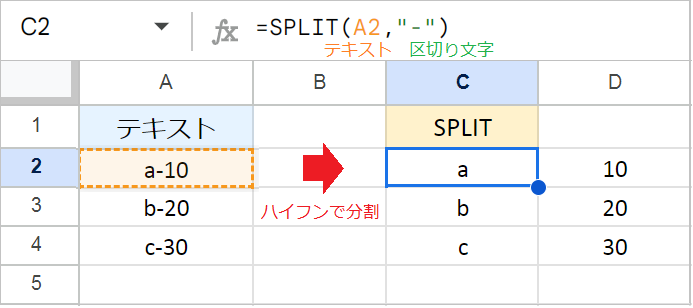
SPLIT関数は、指定したテキストを「区切り文字」の前後で分割し、別々のセルに表示します。
たとえば、A2セルのテキストをハイフン - の前後で分割したい場合、数式は次のようになります。
例:=SPLIT(A2,"-")
この「区切り文字」に、改行コードを表すCHAR(10)を指定することで、改行を区切り文字としてセル内の文字列を分割します。
SPLIT関数の引数:(テキスト, 区切り文字, [各文字での分割], [空のテキストを削除])
セル内改行を分割する
横(列)に分割する

セル内改行を横方向に分割したい場合は、SPLIT関数の区切り文字にCHAR(10)を指定します。
例:=SPLIT(A2,CHAR(10))
縦(行)に分割する
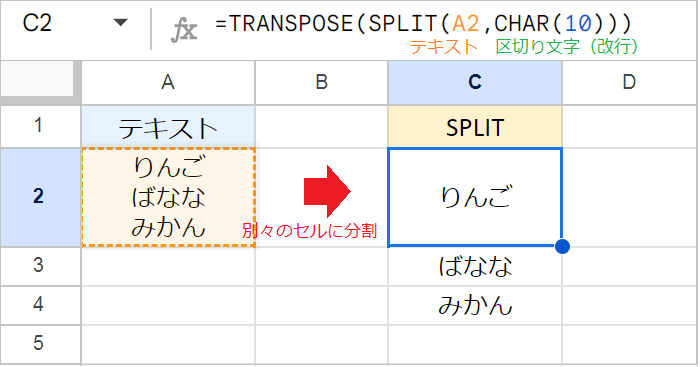
セル内改行を縦方向に分割したい場合、次のように、TRANSPOSE関数を組み合わせます。
例:=TRANSPOSE(SPLIT(A2,CHAR(10)))
この数式では、SPLIT関数でセル内改行を横方向に分割し、TRANSPOSE関数で、行と列を入れ替えています。
複数セルをまとめて分割する
横方向に分割する場合
数式(例:=SPLIT(A2,CHAR(10)))をオートフィルでコピーするだけで、自動で横に分割されます。
縦方向に分割する場合
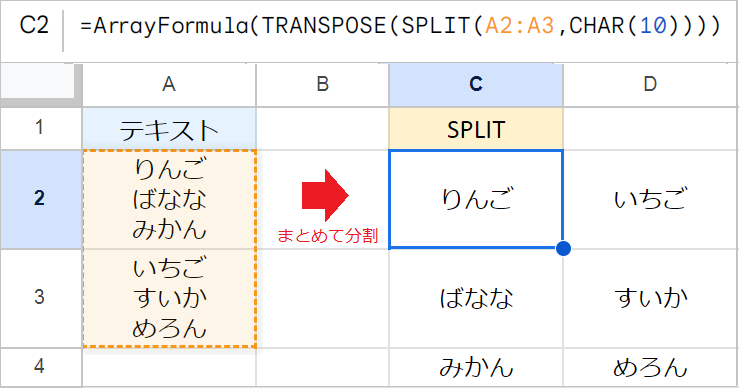
数式を入力した後、Ctrl+Shift+Enterを押してArrauFormula関数を追加します。
例:=ArrayFormula(TRANSPOSE(SPLIT(A2:A3,CHAR(10))))
この数式は、A2からA3までの範囲にあるすべての文字列を改行で分割し、結果を縦にまとめて出力します。