
Googleスプレッドシートで「交互の背景色」を塗る方法をご紹介します。標準機能を使った基本の方法から、「条件付き書式」を使って2行、3行ごとに色づけする方法、列ごとに色付けする方法についても解説しているので、ぜひ参考にしてみてください。
交互の背景色の使い方
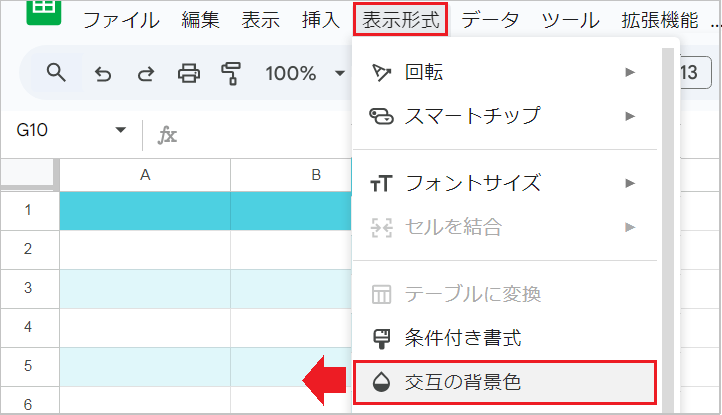
交互の背景色をつける
【手順】
- 色を付けたい範囲を選択します。
- メニューの「表示形式」→「交互の背景色」をクリックします。
💡ポイント:右側のサイドパネルで「ヘッダー・フッター」の有無を切り替えたり、好きな色(デフォルトやカスタム)に変更したりできます。
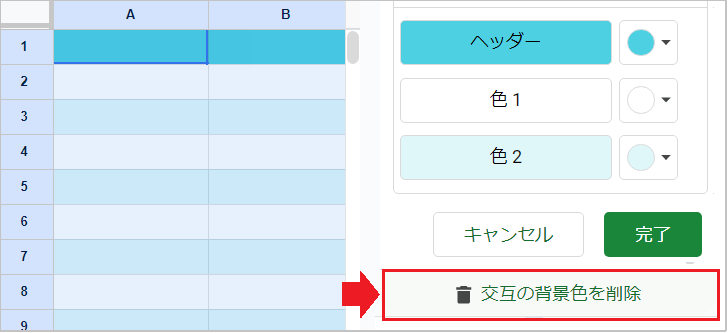
交互の背景色を消す
【手順】
- 背景色が設定されているセルをどこでもいいので1つ選択します。
- メニューの「表示形式」→「交互の背景色」をクリックします。
- サイドパネルの一番下にある「交互の背景色を削除」をクリックします。
💡削除できない場合:「条件付き書式」が設定されている可能性があります。 その場合は、「表示形式」→「条件付き書式」を開き、ゴミ箱アイコンでルールを削除します。
2行、3行ずつ色づけする方法
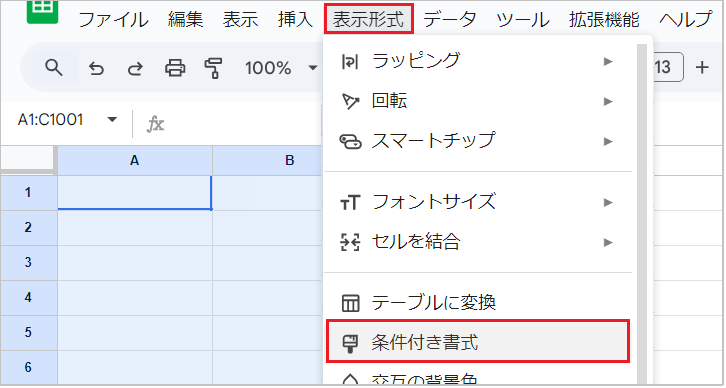
【手順1】
- 色を付けたい範囲を選択します。
- メニューの「表示形式」→「条件付き書式」をクリックします。
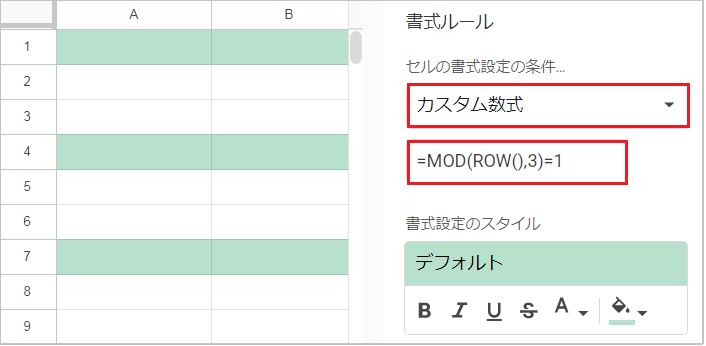
【手順2】
- 書式設定の条件を「カスタム数式」に変更し、以下の数式を入力します。
- 2行おきの場合
=MOD(ROW(),3)=1 - 3行おきの場合
=MOD(ROW(),4)=1
- 2行おきの場合
💡 ポイント: =MOD(ROW(), 〇)=1 の「〇」の部分に、「何行に1回か」の数字を入れます。
MOD関数の引数:(被除数, 除数)
参考:数式の最後にある「=1」を「=0」や「=2」に変えると、塗り始めの位置を調整できます。
列に交互の背景色をつける方法
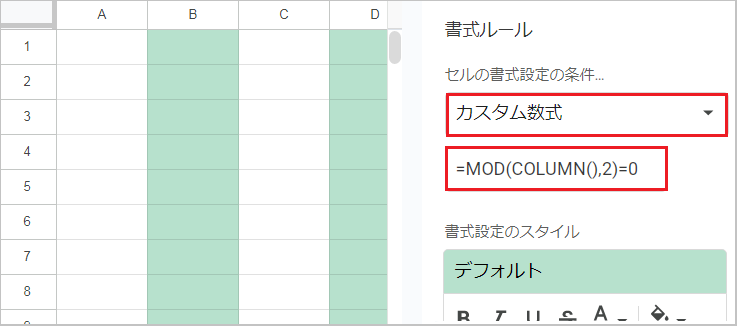
【手順】
- 範囲を選択し、「表示形式」→ 「条件付き書式」を開きます。
- 書式設定の条件を「カスタム数式」に変更し、以下の数式を入力します。
- 1列おきの場合:
=MOD(COLUMN(),2)=0 - 2列おきの場合:
=MOD(COLUMN(),3)=1
- 1列おきの場合:
💡 ポイント: =MOD(COLUMN(), 〇)=1 の「〇」の部分に、「何列に1回か」の数字を入れます。