
Googleスプレッドシートで「列が足りない」「一気にたくさん増やしたい」ときに、行や列を挿入する方法をご紹介します。行数や列数が上限に達した時の解決策についても解説しているので、ぜひ参考にしてみてください。
行・列の増やし方
基本の挿入方法

【手順】
- 列(行)を挿入したい場所の、列記号(A、B、C…の部分)を選択します。
- 2列まとめて挿入したい場合は、複数選択(例:B〜C列)しておきます。
- 選択した場所の上で右クリックメニューを開き、「左に1列挿入」をクリックします。
💡ショートカットキー:
- 行を上に挿入:
Alt+I→R→R - 行を下に挿入:
Alt+I→R→B - 列を左に挿入:
Alt+I→C→C - 行を右に挿入:
Alt+I→C→O
まとめて挿入する方法
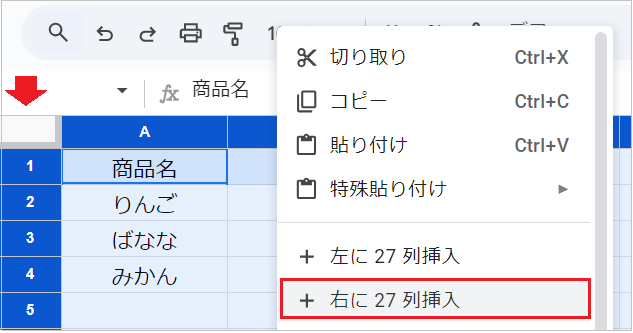
【手順】
- シート左上(A1セルの上)にある四角(□)をクリックして、シート全体を選択します。
- 一番右端にある列記号(例:Z)の上で右クリックメニューを開きます。
- 「右に26列挿入」をクリックします。
💡 ポイント:52列(AZ)まで増えた状態で同じ操作をすると、「右に52列挿入」ができます。
最大列数・最大行数は?
列の上限

スプレッドシートに追加できる列の上限は、「ZZZ」列までの最大18,278列です。
ただし、「合計セル数(1,000万)」が優先されるため、ほとんどの場合ZZZ列に達する前に限界が来ます。
💡セル数上限「1,000万」のルール
- 1つのファイル内にあるすべてのシートの合計セル数がカウントされます。
- 文字が入っているかは関係なく、「表示されているセル」が1,000万個を超えるとアウトです。
行の上限
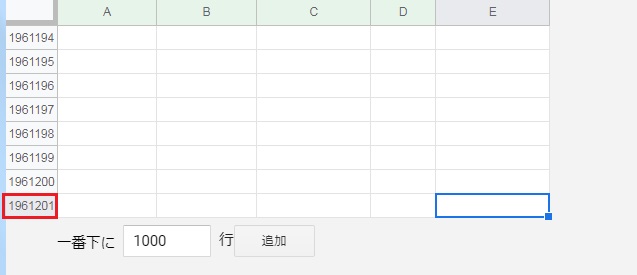
行数自体に具体的な上限はありません。
合計セル数が1,000万に達するまでなら、何万行でも追加できます。
セル数が上限に達してしまったら?

「これ以上セルを追加できません」とエラーが出た時の対策は、以下の2つです
- 不要な行または列を丸ごと削除する:右クリックメニューから「行/列を削除」して、使っていない行や列を削除します。
- 不要なシートを削除する: 全シートの合計で計算されるため、使っていないシートを削除するだけで余裕が生まれます。
- 古いデータのコピーを作成する:「今は使わないけれど、記録として残しておきたい」というデータは、「別のワークブックにコピー」してから元のファイルから削除します。