
Googleスプレッドシートの「グループ化」を使えば、大量のデータを折りたたんで必要な時だけ表示できます。 この記事では、グループの作成・解除といった基本の操作から、「できない・くっつく」時の意外な解決策までご紹介しているので、ぜひ参考にしてみてください。
グループ化の基本
グループ化すると、画面端に「+」や「-」のボタンが現れ、グループ単位で表示・非表示を切り替えられるようになります。
行・列をグループ化する
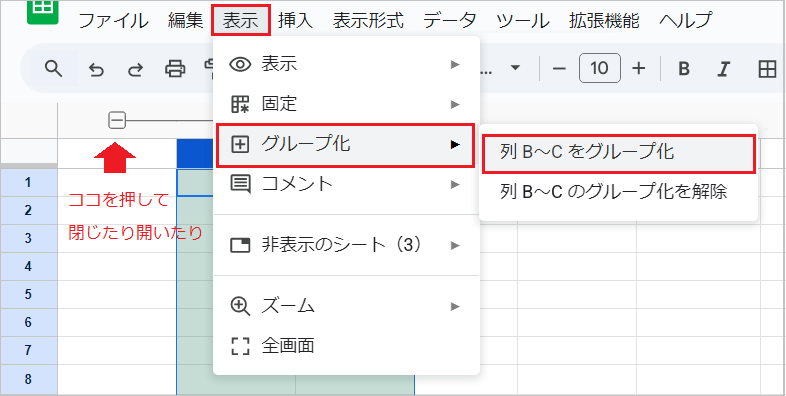
【手順】
- グループ化したい「行番号」や「列記号」をドラッグして選択します。
- メニューの「表示」→「グループ化」→「行(列)〇〜〇をグループ化」をクリックします。
- キーボードの
Alt+Shift+→でも同じ操作を実行できます。
- キーボードの
グループ化を解除する
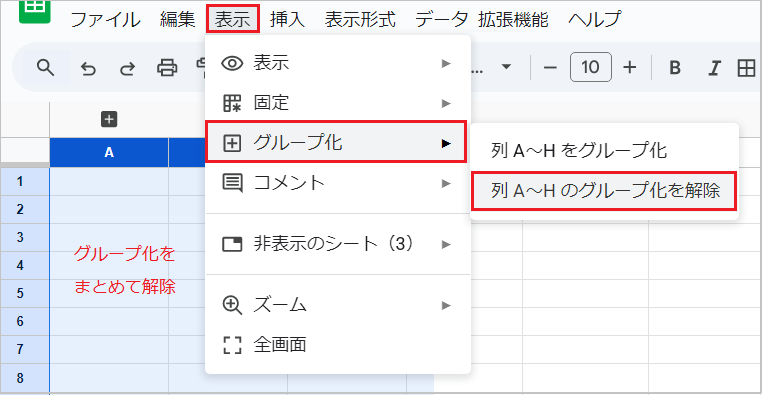
【手順】
- グループ化を解除したい「行番号」や「列記号」をドラッグして選択します。
- 「表示」→「グループ化」→「行(列)〇〜〇をグループ化を解除」をクリックします。
- キーボードの
Alt+Shift+←でも同じ操作を実行できます。
- キーボードの
グループをまとめて展開・折りたたむ
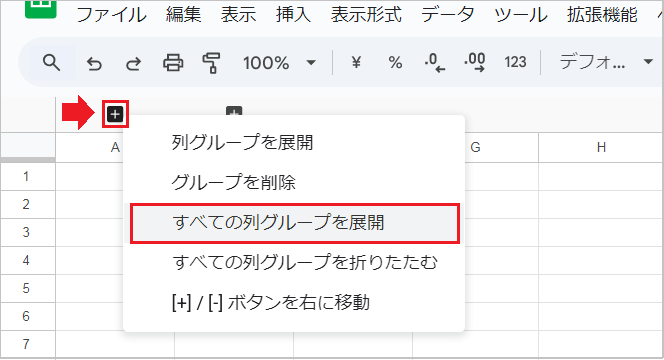
「+」や「-」を一つずつ押さなくても、右クリックから一気に操作できます。
【手順】
- 「+」や「-」の上で、右クリックメニューを開きます。
- 一括で展開する:「すべての行(列)グループを展開」をクリックします。
- 一括で折りたたむ:「すべての列グループを折りたたむ」をクリックします。
グループ化ができない原因と解決策
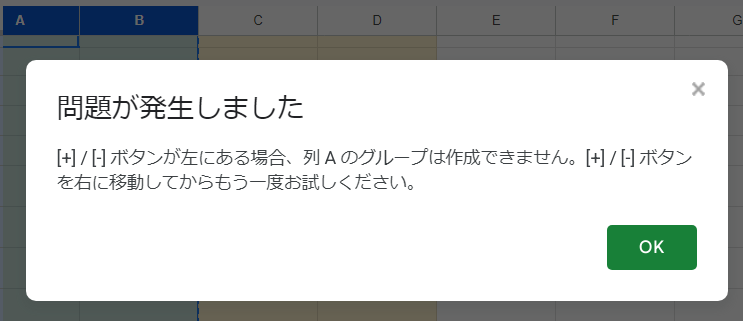
「[+] / [-] ボタンが左にある場合、列 A のグループは作成できません。」というエラーは、主に「列A」や「行1」をグループに含めようとした時に発生します。
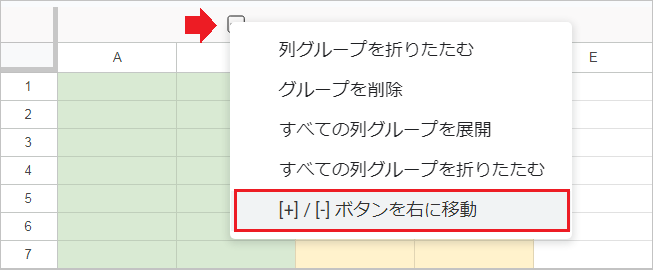
【解消手順】
- エラーの出ない「B列やC列」など、適当な範囲を選択してグループ化します。
- 「+」や「-」の上で、右クリックメニューを開きます。
- 「[+]/[-]ボタンを右に移動」をクリックします。
- 先ほど作った仮のグループを解除すると、列Aを含めたグループが作成できるようになります。
複数のグループがくっつくときは?
隣り合った範囲を別々にグループ化しようとすると、自動的に合体して1つの大きなグループになってしまいます。別々のグループとして分けたい時は、次のいずれかの方法を使います。
方法1:グループを「階層構造(入れ子)」にする
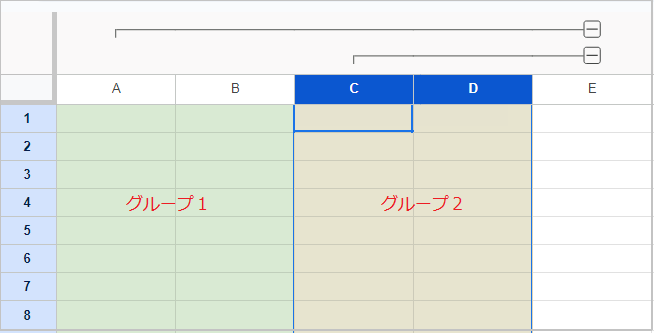
大きなグループの中に、小さなグループを作ります。
【手順】
- まず、グループ1とグループ2をまとめて選択し、大きなグループを作ります。
- 次に、その中のグループ2だけを再度選択して、もう一度グループ化します。
方法2:1行(1列)空けてグループ化する
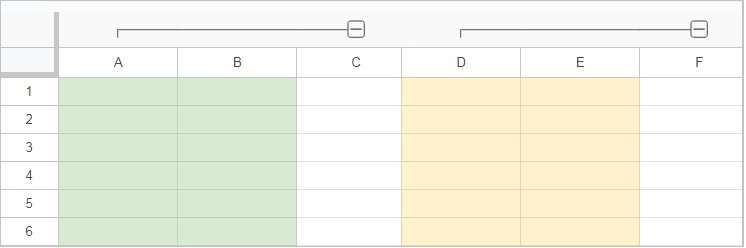
グループとグループの間に、空白行を1つ挟みます。