
ExcelファイルのデータをGoogleスプレッドシートで活用するための方法を解説します。ファイルを開くための「リンクの貼り方」から、数式や書式を保持したまま「データを取り込む(インポート)」手順まで解説しているので、ぜひ参考にしてみてください。
エクセルのリンクを張る
スプレッドシートのセルをクリックすることで、Googleドライブ上のExcelファイルを開けるようにする方法です。
ExcelファイルのURLを取得する
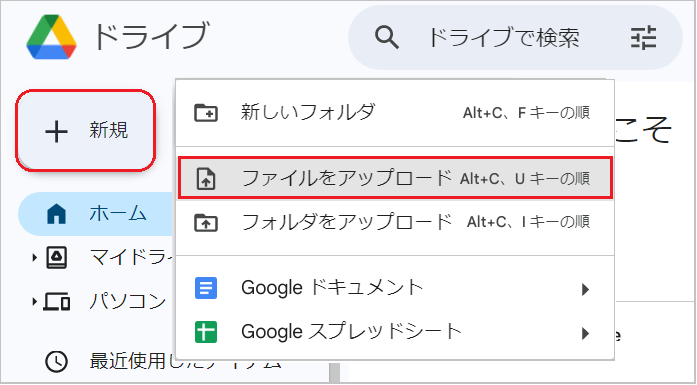
Googleドライブの「新規」→「ファイルをアップロード」を開き、Excelファイルを選択します。
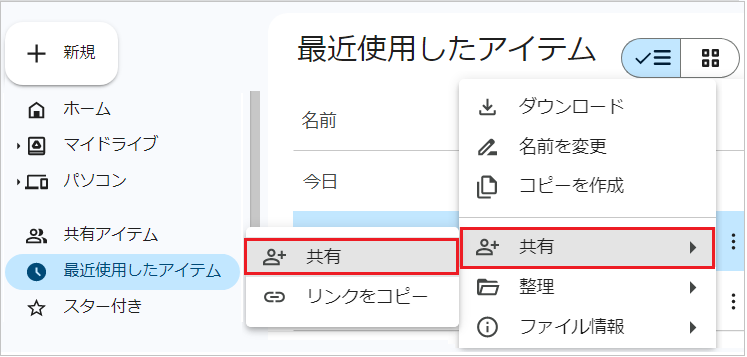
アップロードしたファイルの上で右クリックメニューを開き、「共有」→「共有」を開きます。
【補足】
ファイルが見つからない場合、「最近使用したアイテム」や「検索ボックス」から探します。
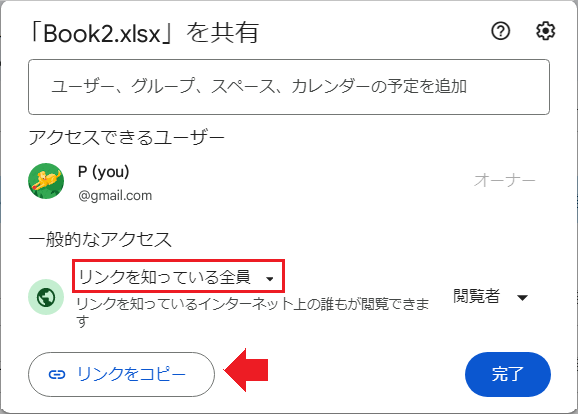
一般的なアクセスを「リンクを知っている全員」に変更し、「リンクをコピー」をクリックします。
【権限の設定】
リンクを参照する人を「閲覧者」とするか、「編集者」とするか、必要に応じて権限を選択します。
リンク挿入機能をでリンクを張る
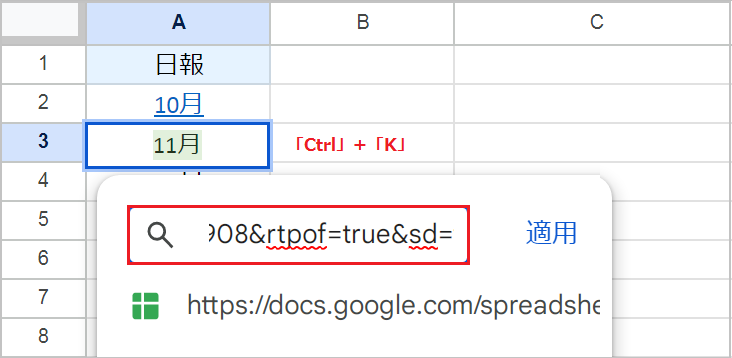
リンクを貼りたいセルを選択し、Ctrl+Kでリンクの挿入を開き、URLを貼り付けて「適用」をクリックします。
HYPERLINK関数でリンクを張る
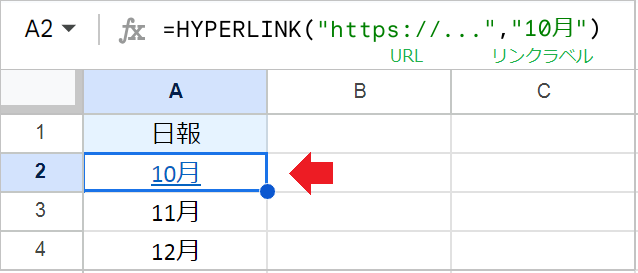
「URL」にコピーしたURLを貼り付け、「リンクラベル」にセルに表示したいテキストを指定します。
例:=HYPERLINK("URL","10月")
HYPERLINK関数の引数:(URL, [リンクラベル])
エクセルのデータを張る
Excelのデータそのものをスプレッドシートに貼り付ける方法です。数式を保持したい場合は「ファイルをインポートする」方法を使います。
コピー&ペーストする(数式・書式はコピーしない)
計算結果などは「値」のみがペースとされ、元の「数式」はコピーされません。「書式」はコピーしたくないときに便利です。
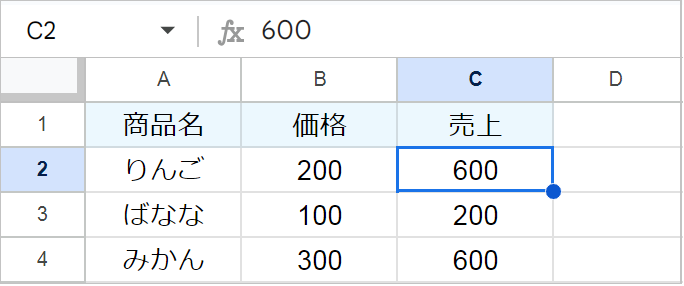
【手順】
- Excelで貼り付けたい範囲を選択し、
Ctrl+Cでコピーします。 - スプレッドシートのセルを選択し、
Ctrl+Vで貼り付けます。
ファイルをインポートする(数式や書式もコピー)
ファイルをインポートすると、元のExcelファイルの「数式」や「書式」を可能な範囲でスプレッドシートに引き継ぎます。
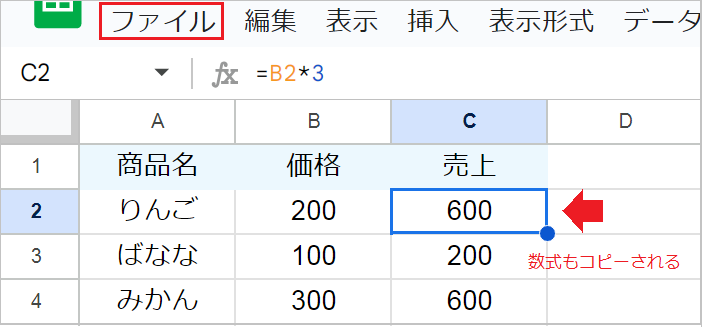
【手順】
「ファイル」→「インポート」をクリックします。
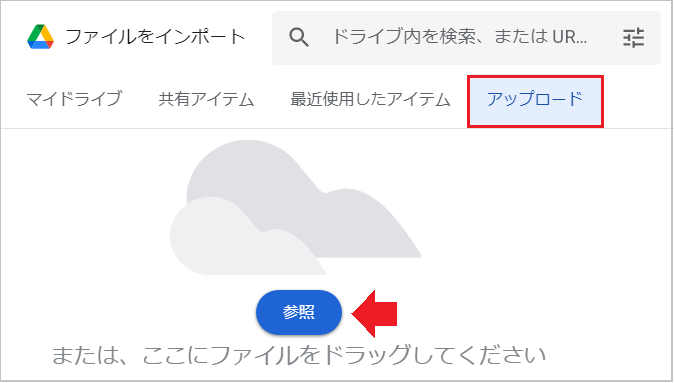
「アップロード」を開き、「参照」からExcelファイルを選択します。
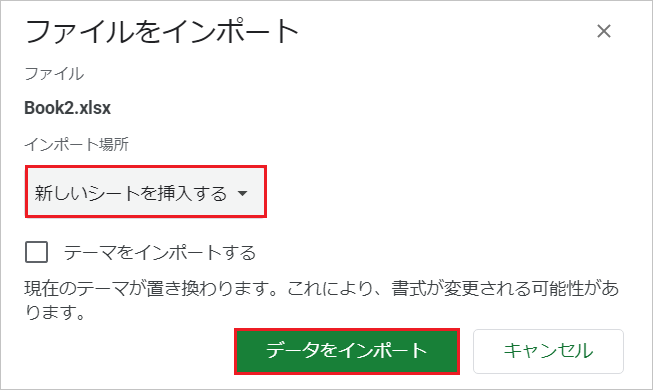
インポート場所を「新しいシートを挿入する」に変更し、「データをインポート」をクリックします。
【注意】
インポート場所で「スプレッドシートを置換する」を選択すると、現在のスプレッドシートのデータがすべて上書きされてしまうため、新しいシートの挿入や、スプレッドシートの新規作成が安全です。