
Googleスプレッドシートで「コピー」や「貼り付け」が上手くいかないときの対処法をご紹介します。ショートカットや拡張機能での解決策から、オーナーによるコピー禁止設定、列の幅を保持したまま貼り付ける方法まで解説しているので、ぜひ参考にしてみてください。
別シート(ファイル)に貼り付けできない
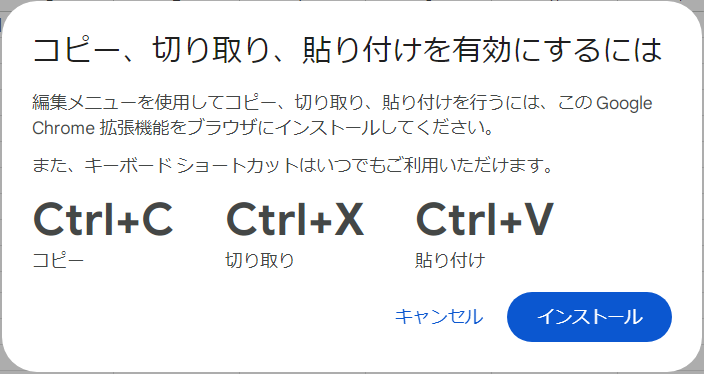
「同じファイル内ならできるのに、別のスプレッドシートだと貼り付けできない」というような場合、次のいずれかの方法で対応します。
1. ショートカットキーを使う
- すべて貼り付け:
Ctrl+V - 値のみ貼り付け:
Ctrl+Shift+V - 書式のみ貼り付け:
Ctrl+Alt+V
2. 拡張機能をインストールする
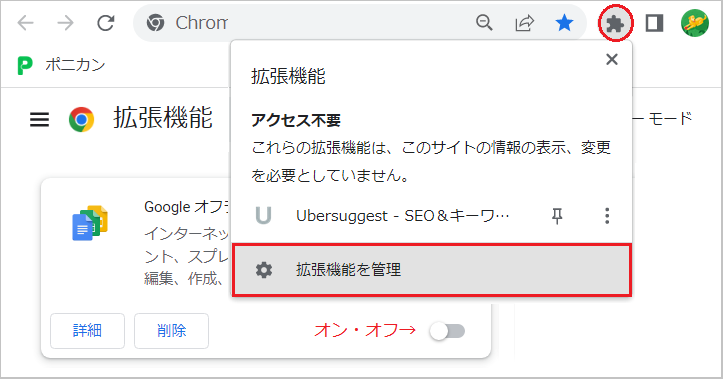
- Google公式の拡張機能「Google オフライン ドキュメント」を追加します。
💡 追加した後は、アドレスバー右横の「拡張機能(パズルのピースのようなアイコン)」→「拡張機能を管理」から、いつでもオン・オフの切り替えや削除が可能です。
「別のワークブックにコピー」が出てこない
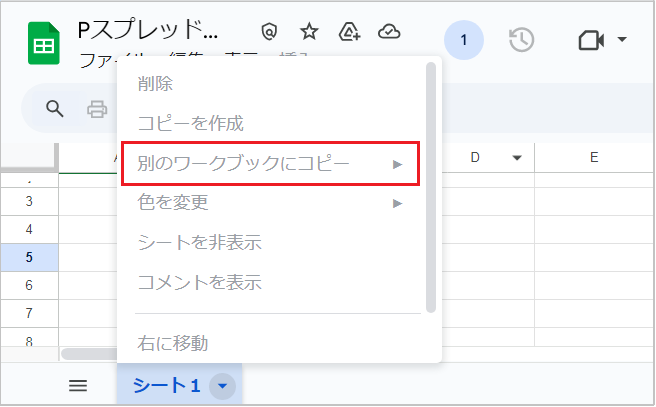
閲覧権限があるのに、「別のワークブックにコピー」や「コピーを作成」が出てこない場合、ファイルのオーナー(作成者)がコピーを禁止している可能性があります。

この場合、オーナーに以下の手順で設定を変更してもらう必要があります。
【解消方法】
- シート右上の「共有」→「設定(歯車アイコン)」を開きます。
- ダウンロード、コピー、印刷できるユーザーの「閲覧者」にチェックを入れます。
元の列幅を保持できない
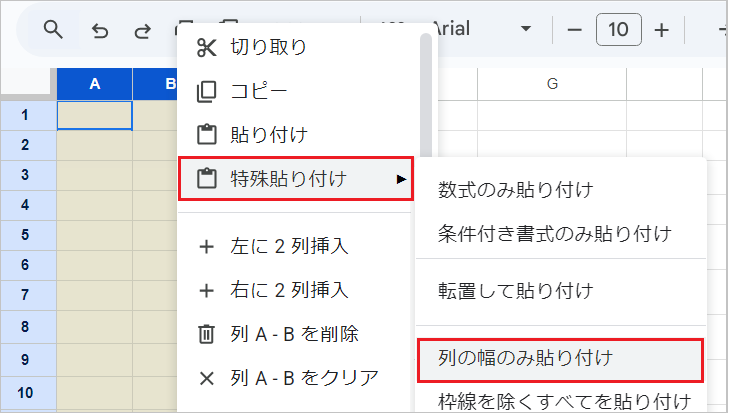
スプレッドシートでセル範囲だけをコピーして貼り付けると、列の幅は反映されません。元の幅を維持したい場合は、次のいずれかの方法で対応します
- 解決策1:列(A、B、C…)を選択してコピーする
- コピーしたい範囲の「列番号(AやBなど)」をドラッグして、列全体を選択します。
- そのまま
Ctrl+Cでコピーします。 - 貼り付け先のシートで、貼り付けたい列を選択して
Ctrl+Vで貼り付けます。
- 解決策2:列の幅のみ貼り付ける
- コピーしたい範囲の列番号選択し、
Ctrl+Cでコピーします。 - 貼り付け先で右クリックメニューを開きます。
- 「特殊貼り付け」→「列の幅のみ貼り付け」をクリックします。
- コピーしたい範囲の列番号選択し、
💡 別ファイルへ「列幅」を持っていきたい時
『列の幅のみ貼り付け』は、同じファイル内なら使えますが、別シート(ファイル)には適用されません。別シートへ幅をコピーしたい場合、列ごとコピーするか、シートごとコピーします。
- シートごとコピーする
- シートタブの「▼」をクリックします。
- 「別のスプレッドシートにコピー」→「既存のスプレッドシート」を選択し、コピー先のファイルを選びます。