
Googleスプレッドシートで特定のセルやシート全体をロックする手順から、保護された範囲を一目で確認する方法まで詳しく解説します。 「保護のメニューが出ない」「解除できない」といったトラブルの解決策もまとめたので、ぜひ参考にしてください。
セルの保護
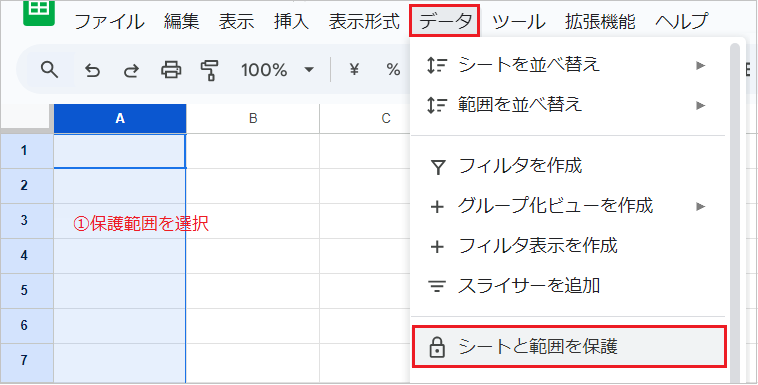
【保護の手順】
- 保護したいセル範囲を選択し、「データ」→「シートと範囲を保護」を開きます。
- 「権限を設定」をクリックし、編集できるユーザーを「自分のみ」等に設定します。
ポイント:編集できるユーザーには、自動的にスプレッドシートのオーナーも含まれます。
シートの保護
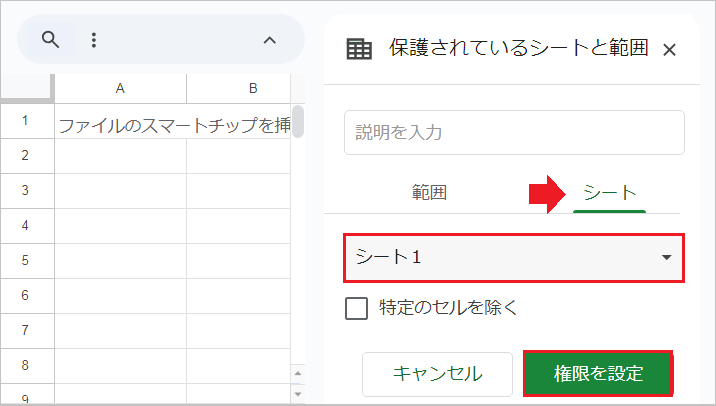
「シート全体」や、「特定の範囲以外」を保護したい場合の手順です。
【保護の手順】
- 「データ(またはシートタブの▼)」→「シートと範囲を保護」→「シート」を選択します。
- 保護したいシート名を選び、権限を「自分のみ」等に設定します。
- 一部の範囲のみ入力可能にする場合: 「特定のセルを除く」にチェックを入れ、入力可能な範囲を指定します。
ポイント:編集できるユーザーには、自動的にスプレッドシートのオーナーも含まれます。
保護されている範囲を確認する方法

以下の手順で保護されている場所を表示すると、保護されているセルに「網掛け」が表示されます。
【手順】
- メニューの「表示」→「表示」→「保護されている範囲」をクリックします。
保護の解除(セル・シート)
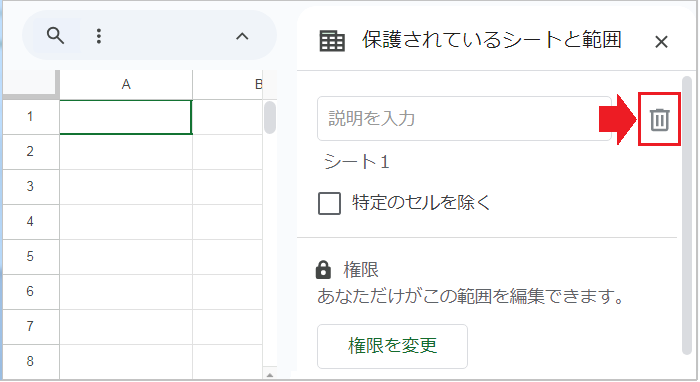
【解除の手順】
- 「データ」→「シートと範囲を保護」を開きます。
- 新規設定画面が表示される場合、「キャンセル」を押すと保護一覧が表示されます。
- 一覧から解除したい範囲(またはシート)を選択し、「ゴミ箱」アイコンをクリックします。
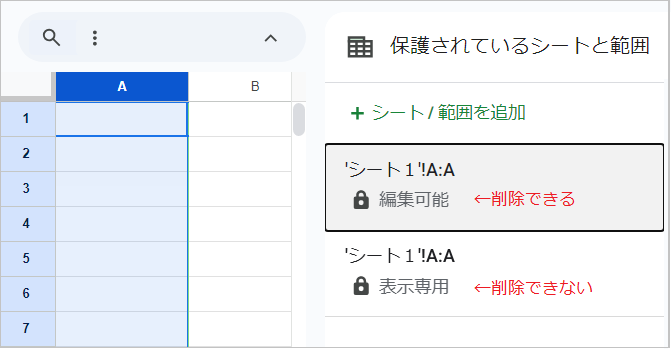
ポイント:「表示専用」の範囲は、権限を付与されたユーザーかオーナーのみが解除できます。
「保護」ができないとき
Excel形式のまま使っている
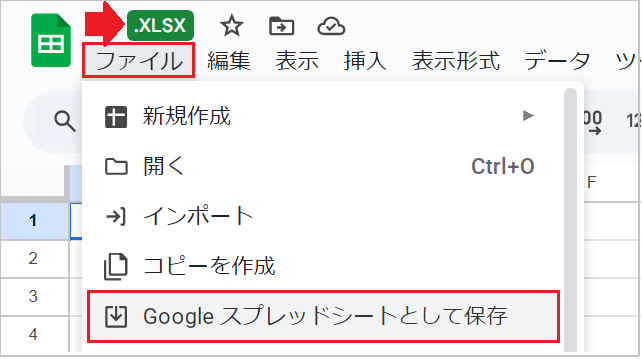
Excel形式のファイルのままだと、「シートと範囲を保護」のメニューが表示されません。以下の手順でスプレッドシート形式に変換してから操作します。
【手順】
- 「ファイル」→「Googleスプレッドシートとして保存」をクリックします。
別の保護が適用されている
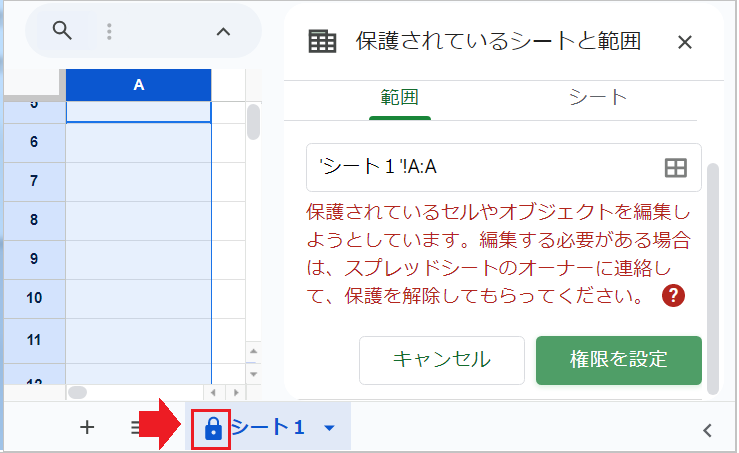
自分に権限のない保護がすでにかかっている場合、その範囲を含む「新しい保護」を重ねて設定することはできません。
自分がオーナーの場合
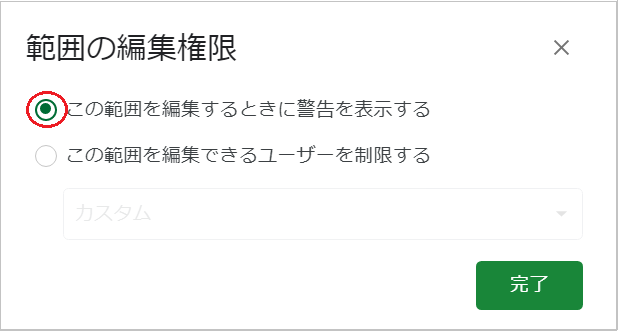
自分がオーナー(作成者)の場合、自分自身の編集を禁止することはできません。※自分は編集できても、他の共有メンバーには正しく保護が適用されています。
自分の誤入力を防ぎたい場合:
- 「権限を設定」の画面で「この範囲を編集するときに警告を表示する」にチェックします。(入力すると警告が表示されます。)
「保護の解除」ができないとき
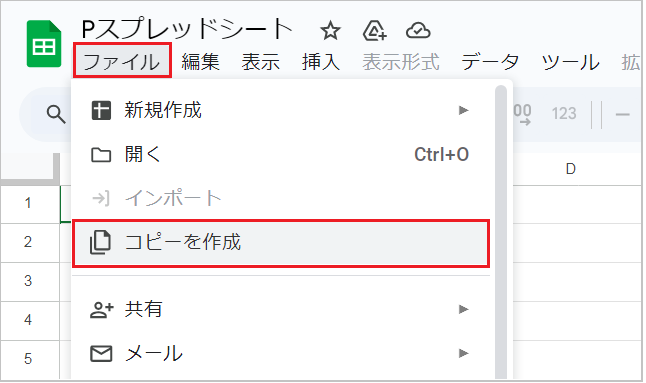
オーナーが不在(退職したなど)で保護が解除できない場合、保護は解除できません。このような場合、以下の手順で「ファイルのコピー」を作成します。
【手順】
- 「ファイル」→「コピーを作成」をクリックします。
- 必要に応じて、「同じユーザーと共有する」にチェックを入れます。
- 作成されたコピーのファイルでは、あなたが「オーナー」になり、保護を解除できます。