
Googleスプレッドシートで「特定の相手だけに共有する方法」と、「URLで全員に共有する方法」の2つを解説します。共有ができない場合の解決方法についても解説しているので、ぜひ参考にしてみてください。
共有の手順
特定のユーザーだけ招待する
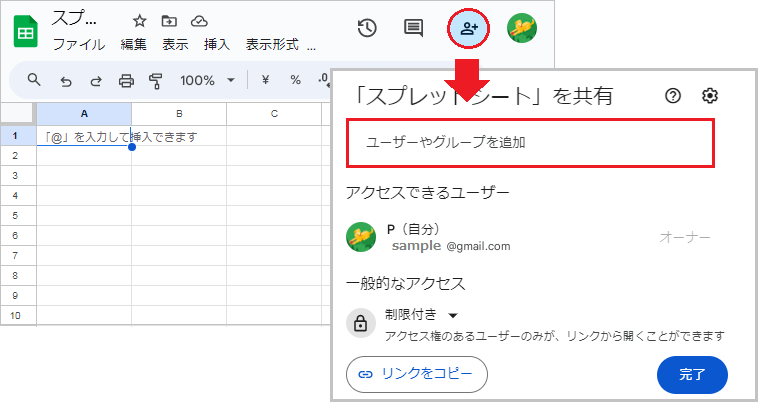
メールアドレスを直接追加して招待する方法です。URLを知っているかに関わらず、招待した特定の人しか開けないため、セキュリティ面で安心な方法です。
【手順1】
- シート右上の「共有」ボタンを押し、「ユーザーやグループを追加」の欄に、招待する相手のメールアドレスを入力します。
【手順2】
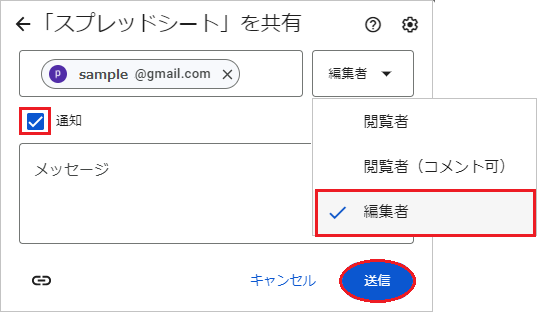
- 以下の3つから、相手に与える権限を選択します。
- 閲覧者:内容を見るだけで、編集はできません。
- 閲覧者(コメント可): 編集はできませんが、コメントが残せます。
- 編集者: 入力や削除といった編集が、自由にできます。
- 「送信」を押すことで、相手に招待メールが届きます。
💡 ポイント:「通知」のチェックを外した場合は、相手に自動通知が届かないため、別の方法(チャットやLINEなど)で「スプレッドシートのURL」を共有する必要があります。
リンク(URL)を知っている全員に共有する
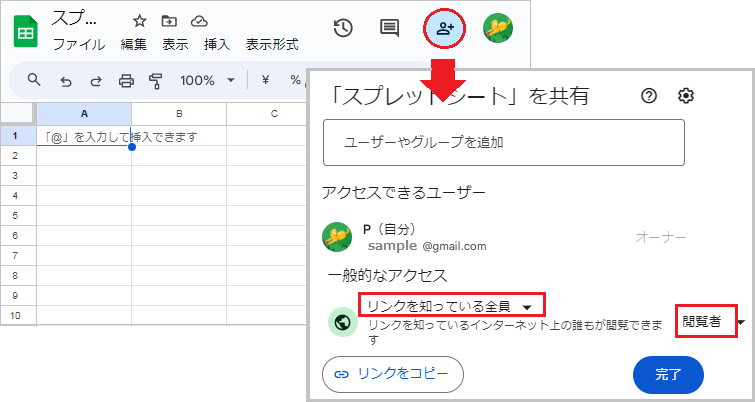
URLを知っている人全員が見られるようにする方法です。
【手順】
- シート右上の「共有」ボタンを開きます。
- 一般的なアクセスを「制限付き」から「リンクを知っている全員」に変更します。
- 必要に応じて、右側の権限を「編集者」または「閲覧者」に設定します。
- 「リンクをコピー」を押してURLをコピーし、Gmailなどで送ります。
共有できない原因と対処法
アクセス制限が掛かっている
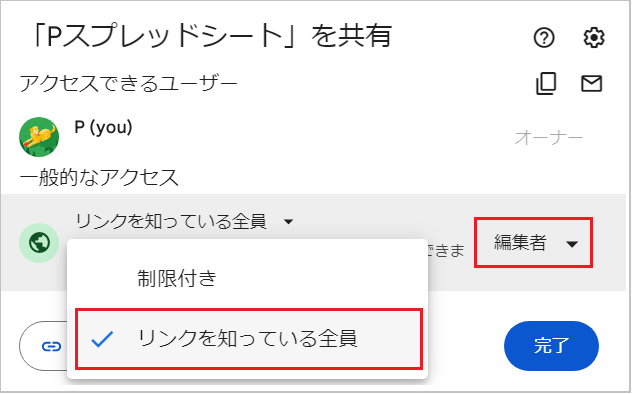
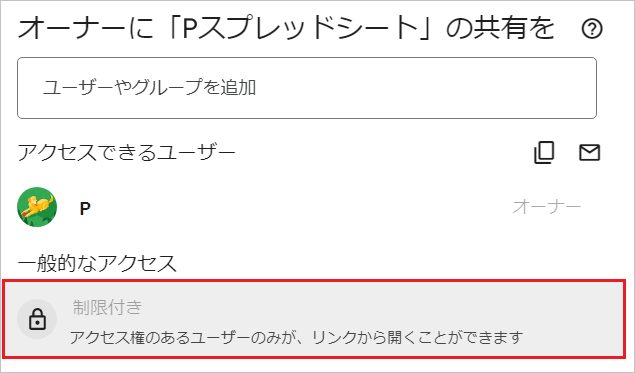
共有したユーザーがシートを開けない場合、アクセス権が「制限付き」のままになっています。
【解消方法】
- シート右上の「共有」ボタンを開きます。
- 一般的なアクセスを「リンクを知っている全員」に変更します。
- 必要に応じて、右側の権限を「編集者」または「閲覧者」に設定します。
オーナー以外による共有が禁止されている
編集できるのに招待ができない場合、ファイルのオーナーが「共有の制限」をかけています。この場合、オーナーに以下の手順で設定を変更してもらう必要があります。

【解消方法】
- シート右上の「共有」→「設定(歯車アイコン)」を開きます。
- 「編集者がアクセス許可を変更して共有できるようにする」 にチェックを入れます。
相手のメールアドレスが間違っている
共有する時に入力したアドレスが違っていると、共有メールが届きません。
【解消方法】
- 相手のメールアドレスが正しいか、コピー&ペーストなどで再確認します。
組織(会社や学校)のルールで禁止されている
仕事用のアカウントを使っていて、共有しようとしたときに以下のようなメッセージが出る場合、組織の管理者が制限をかけています。
- (組織名)外のユーザーとは共有できません
- 管理者がこの設定をオフにしています
【解消方法】
- 会社のシステム担当者に連絡して、制限を解除してもらう。
- 個人のアカウントでログインし直してから「ファイル」→「コピーを作成」を実行し、共有する。
※ 社外秘の情報などを移すと規約違反になる恐れがあるため、ご注意ください。
よくある質問
-
Googleアカウント(Gmail)を持っていない相手とも共有できる?
-
次の2通りの方法で共有できます。
- 共有設定を「リンクを知っている全員」にすると、ログイン不要でそのまま開けます。
- 共有ページで相手のメールアドレスを直接入力して招待します。相手に届く「確認コード」を入力してもらうことで、アカウントを作らずに共有できます。
-
匿名で共有できる?
-
ログイン状態に関わらず、「リンクを知っている全員」で開いた人は「匿名の動物」アイコンになります。ただし、オーナや「メールアドレスを直接入力して招待された人」は、ユーザー名やメールアドレスの情報が表示されます。
もし、オーナ(自分)も匿名にしたい場合、シートを「匿名のサブアカウントでコピー」して共有します。