
Googleスプレッドシートで、データを並び替える方法をご紹介します。SORT関数を使って、様々な条件で並び替えを行う方法や、ソート機能を使って、ボタンから簡単に並び替える方法を解説しているので、ぜひ参考にしてみてください。
SORT関数で並び替える
SORT関数は、元データを残したまま、指定した範囲のデータを並び替えるときに使います。新しいデータが追加されても自動で並び替えたり、特定の条件に合うデータだけを並び替えたりできます。
SORT関数の基本的な使い方
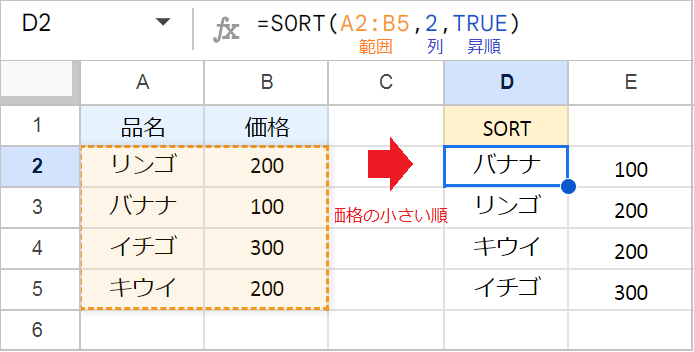
SORT関数は、指定した「範囲」の行を、「並べ替える列」を基準に昇順または降順に並び替えます。
- 昇順(
TRUE):数値の小さい順、五十音順(あ→ん) - 降順(
FALSE):数値の大きい順、五十音順(ん→あ)
たとえば、A2:B5の範囲を2列目(価格)を基準に昇順で並べ替えたい場合、数式は次のようになります。
例:=SORT(A2:B5,2,TRUE)
SORT関数の引数:(並べ替える範囲, 並べ替える列, 昇順, [並べ替える列2, …], [昇順2, …])
複数列を優先順位で並び替える
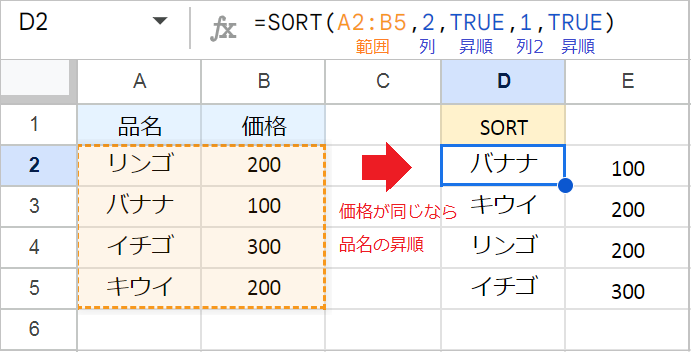
複数列を並べ替えたい場合、優先順位の高い順に「列」と「昇順」を記入していきます。
たとえば、A2:B5の範囲を2列目(価格)を基準に昇順で並べ替え、価格が同じ場合は1列目(品名)の昇順で並べ替えたい場合、数式は次のようになります。
例:=SORT(A2:B5,2,TRUE,1,TRUE)
動的な範囲を自動で並べ替える
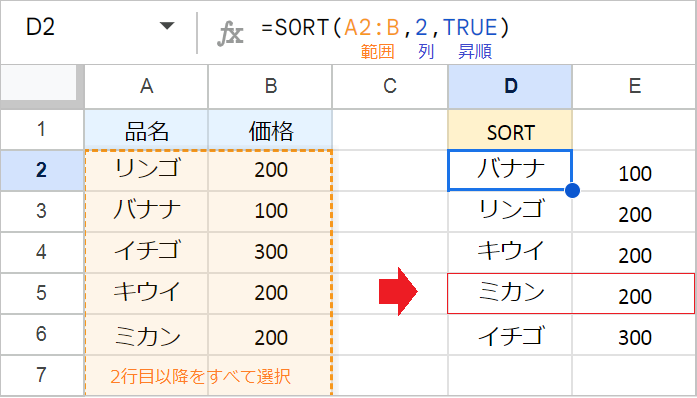
範囲の終点の行番号を指定しないことで、データの追加・更新に自動で対応できます。
たとえば、2行目以降に追加するデータを自動で並べ替えたい場合、数式は次のようになります。
例:=SORT(A2:B,2,TRUE)
条件に合うデータだけを並び替える
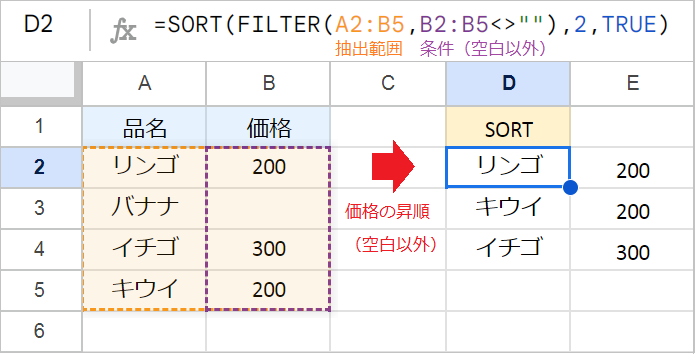
特定の条件に合うデータだけを並び替えたい場合、FILTER関数を組み合わせます。
たとえば、B列(価格)が空白ではないデータだけを並べ替えたい場合、数式は次のようになります。
例:=SORT(FILTER(A2:B5,B2:B5<>""),2,TRUE)
この数式では、まずFILTER関数がB列の空白ではないデータだけを抽出し、その結果をSORT関数で並び替えています。
FILTER関数の引数:(抽出範囲, 条件1, [条件2, …])
ソート機能で並び替える方法
スプレッドシートに元からある機能を使って、元データ自体を並べ替える方法です。
ソート機能の基本的な使い方
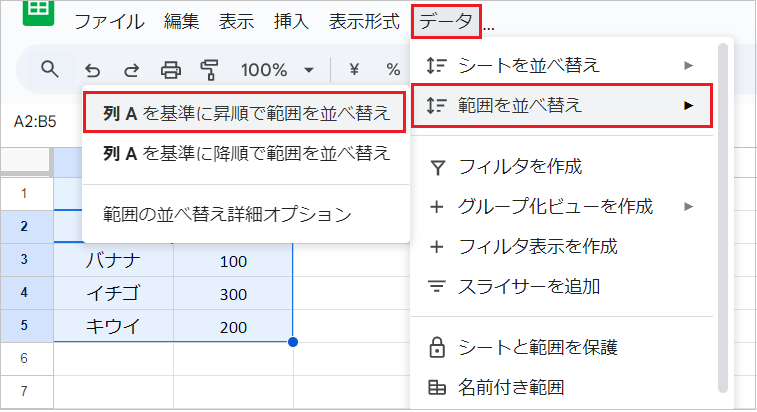
まず、並び替えたい範囲を選択し、「データ」→「範囲を並び替え」を選びます。
次に、「列Aを基準に昇順で範囲を並べ替え」をクリックします。
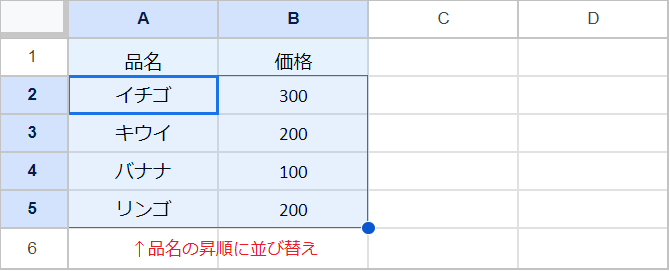
これにより、選択した範囲のデータが、A列を基準に昇順に並び替えられます。
1番左以外の列を基準に並び替える方法
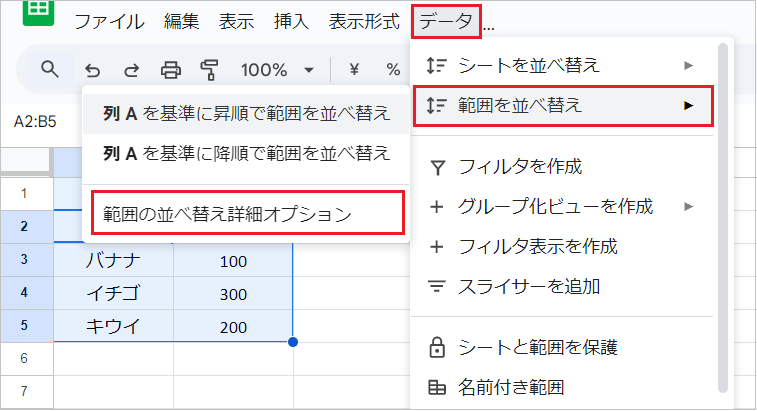
まず、並び替えたい範囲を選択し、「データ」→「範囲を並び替え」を選びます。
次に、「範囲の並べ替え詳細オプション」を開きます。
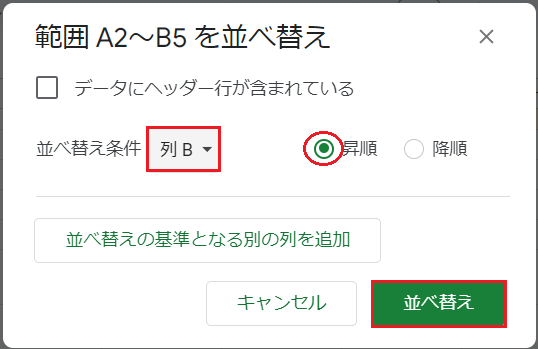
「並べ替えの条件」という項目で、基準にしたい列(例:B列)を選び、昇順か降順かをチェックして「並び替え」をクリックすると、データがB列を基準に並び替えられます。
複数列を優先順位で並び替える
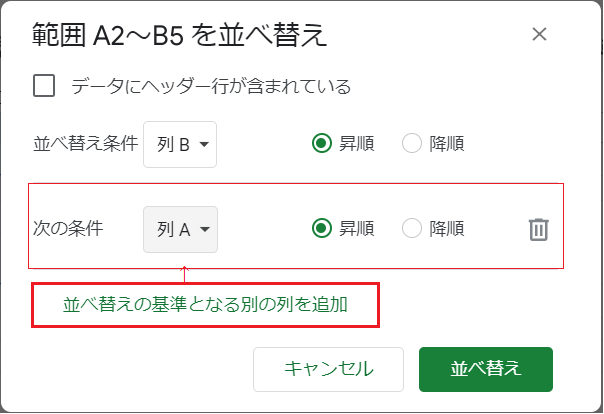
複数の列を基準に優先順位を付けて並び替えるには、「範囲の並べ替え詳細オプション」を使います。
「並べ替えの基準となる別の列を追加」で条件を追加し、優先順位の高い列から順に、基準にしたい列と並べ替えの順序(昇順または降順)を設定します。
すべての条件を設定したら、「並べ替え」をクリックすると、データが指定した優先順位で並び替えられます。