
oogleスプレッドシートで、セルに貼り付けたURLをまとめて開く方法です。ショートカットキーを使った基本的な方法から、拡張機能を使う方法までご紹介します。さらに、ブラウザでリンクが開かない際に役立つポップアップブロックの解消方法も解説しているので、ぜひ参考にしてみてください。
URLをまとめて開く(ショートカットキー)
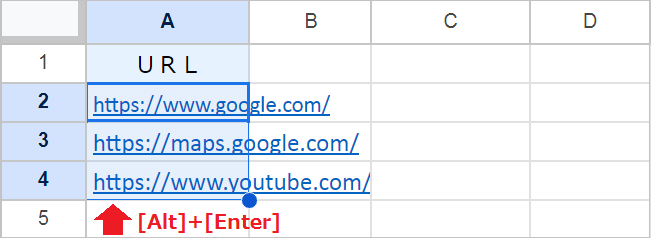
スプレッドシートに貼り付けられたURLを、まとめて開きます。
【手順】
- 対象のURLのセルをまとめて選択します。
- キーボードの
Alt+Enterを押します。
URLをまとめて開く(Open Multiple URLs)
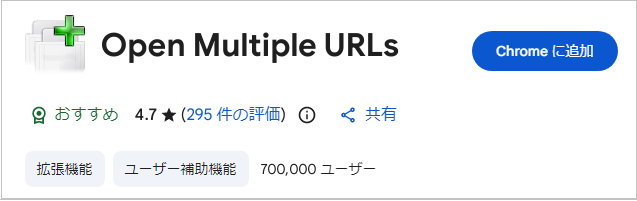
拡張機能を使って、コピーしたURLをまとめて開きます。
【手順1】
- chrome ウェブストアの「Open Multiple URLs」を開きます。
- 「Chrome に追加」→「拡張機能を追加」をクリックします。
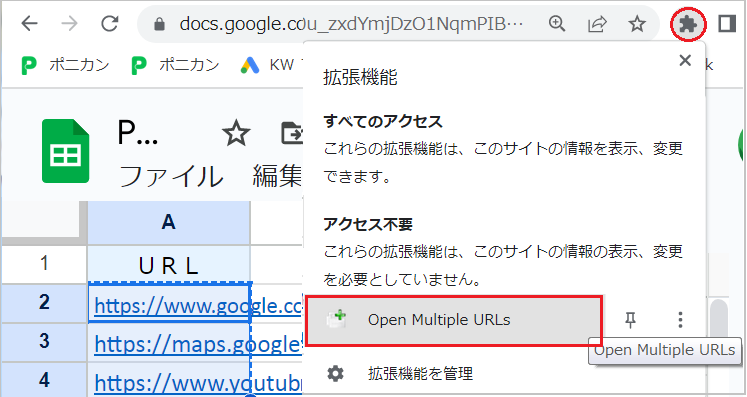
【手順2】
- アドレスバーの右側にある「拡張機能」を開きます。
- 「Open Multiple URLs」をクリックします。
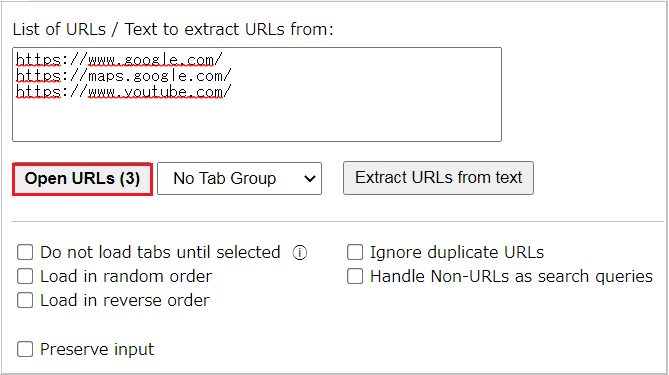
【手順3】
- 開きたいURLをURLリストに貼り付けます。
- 「Open URLs」をクリックします。
【補足】リストに余分なテキストなどが含まれている場合、右下の「Extract URLs from text」をクリックすると、URLだけを抽出してリストをクリーンアップできます。
ポップアップブロックの解除方法
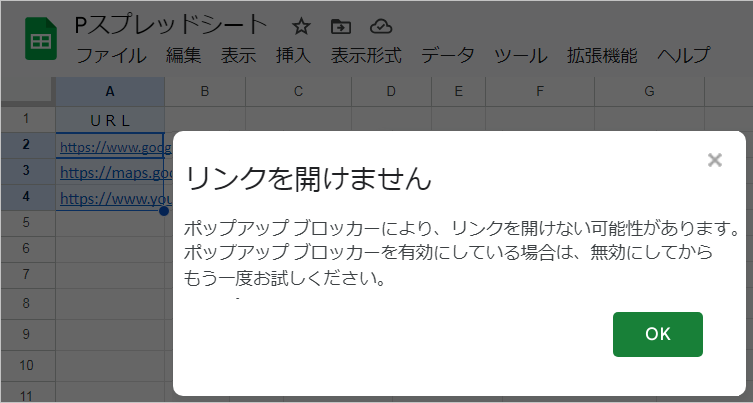
URLをまとめて開こうとしたときに、「リンクを開けません」が表示されることがあります。この問題を解決するには、以下の手順でポップアップブロッカーを無効にします。
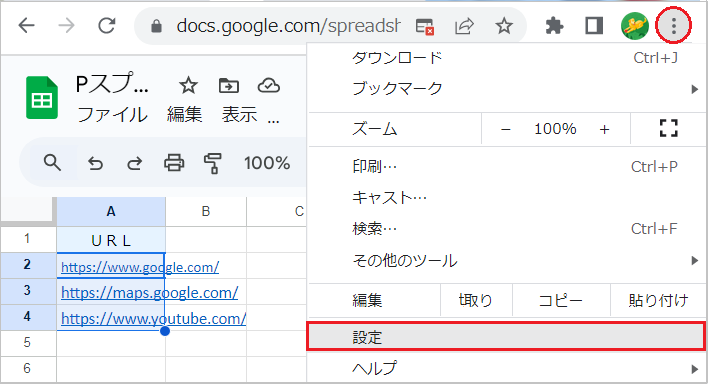
【手順1】
- アドレスバーの右側にある「Google Chromeの設定」を開きます。
- 「設定」をクリックします。
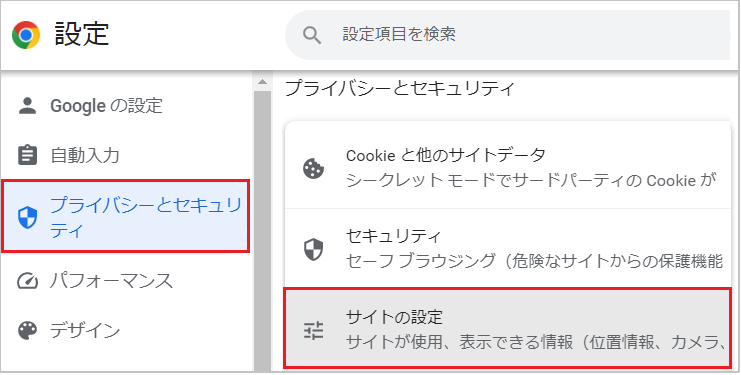
【手順2】
- 「プライバシーとセキュリティ」→「サイトの設定」を選択します。
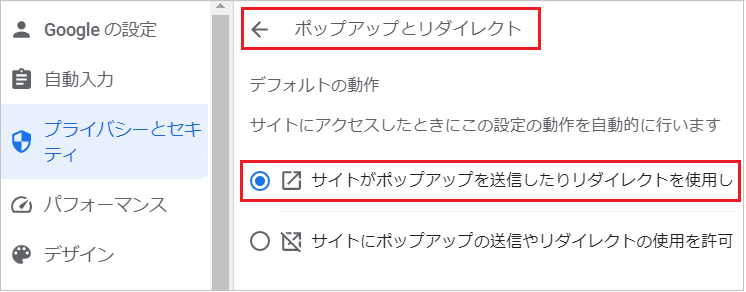
【手順3】
- 下へスクロールして、「ポップアップとリダイレクト」を開きます。
- 「サイトがポップアップを送信したりリダイレクトを使用したりできるようにする」にチェックを入れます。