
Googleスプレッドシートで、取り消し線(打ち消し線)を引く方法をご紹介します。取り消し線を引くショートカットキーや、テキストの一部分にもに取り消し線を引く方法についても解説しているので、ぜひ参考にしてみてください。
取り消し線を引く
文字全体に取り消し線を引く
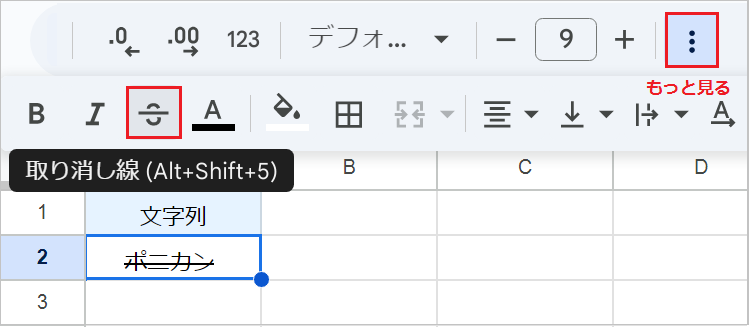
1. ツールバーから操作する
- 取り消し線を引きたいセルをクリックで選択します。
- ツールバーから 取り消し線(
S- ボタンが表示されていない場合、右端のもっと見る […] をクリックして表示します。
2. ショートカットキーを使う
- キーボードの
Alt+Shift+5を押すと、上記と同じ操作が実行できます。
文字の一部に取り消し線を引く
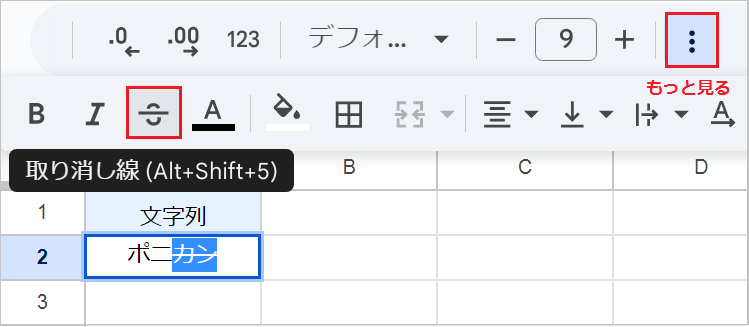
文字列の場合
- 取り消し線を引きたい部分の文字だけを選択します。
- ツールバーから 取り消し線(
S

数字の場合
セルに数字だけ入力されている場合、一部に引いた取り消し線は確定後に消えてしまいますこの場合、以下の手順でデータ形式をテキストに変更します。
- 数字の先頭にシングルクォーテーション(’)を付けます。
- 取り消し線を引きたい部分の文字だけを選択します。
- ツールバーから取り消し線(
S
取り消し線が解除できない時の【原因と対処法】
「編集モード」で操作している場合
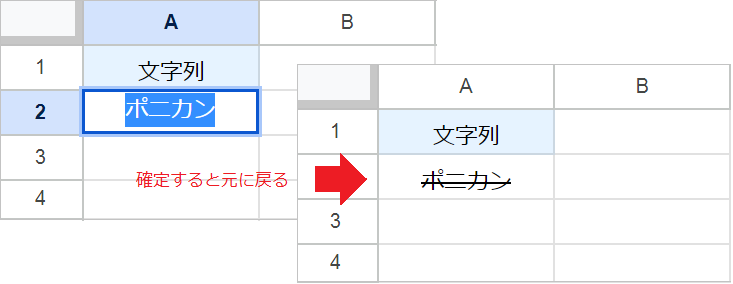
【原因】セルではなく文字を編集している
- 編集モード(セルをダブルクリックしてカーソルが出ている状態)では、セル全体の書式は操作できません。
【対処法】セル全体を選択して書式を解除
- セルが選択された状態で、取り消し線(
S - 一部のみ取り消し線を削除したい場合、全体の取り消し線を解除してから、再度一部分に取り消し線を引きなおします。
「条件付き書式」で書式が自動適用されている場合
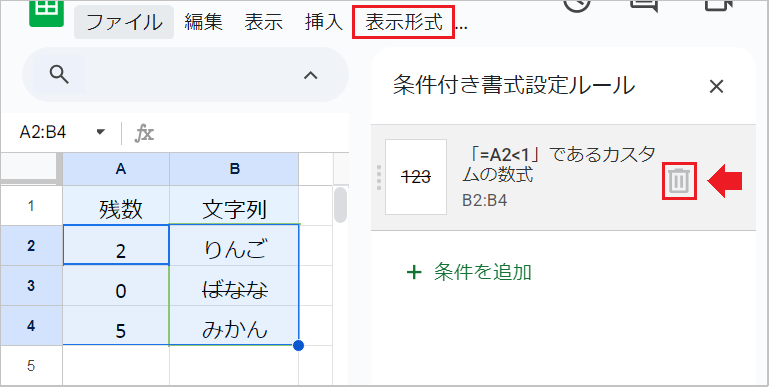
【原因】書式が自動で復活してしまう
- 条件付き書式が設定されていると、条件を満たす限り、取り消し線が自動的に適用されてしまいます。
【対処法】設定された「ルール」を削除する
- 対象のセルを選択します。
- メニューの「表示形式」→「条件付き書式」を開き、「ルールを削除」をクリックします。