
Googleスプレッドシートで「シートのタブ」の操作方法をご紹介します。「作成・削除・並べ替え」といった基本の操作方法から、シートを非表示・再表示する方法、まとめて色を付ける方法についても解説しているので、ぜひ参考にしてみてください。
タブの基本操作(追加・削除・並べ替え)
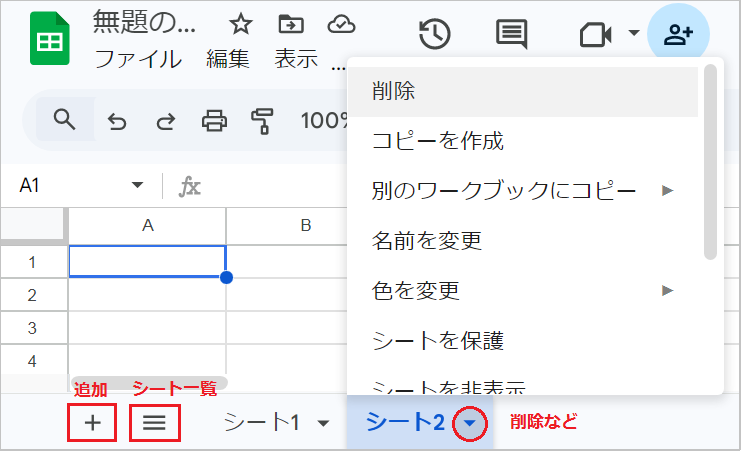
【手順】
- シートを増やす: 左下の「+」をクリックします。(ショートカット:
Shift+F11) - シートを削除する:シート右横の「▼」を開き、「削除」をクリックします。
- 並べ替える: タブを左右にドラッグします。
- 移動する: シート名をクリックする。(ショートカット:
Alt+↑、Alt+↓)
シートの非表示・再表示
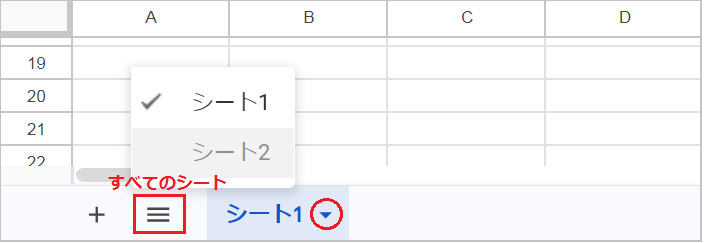
【シートを再表示する】
- 左下の「≡」を開き、グレーアウトしているシート名を選ぶと再表示されます。
【シートを非表示にする】
- シート右横の「▼」を開き、「シートを非表示」をクリックします。
タブをまとめて選択・色を付ける
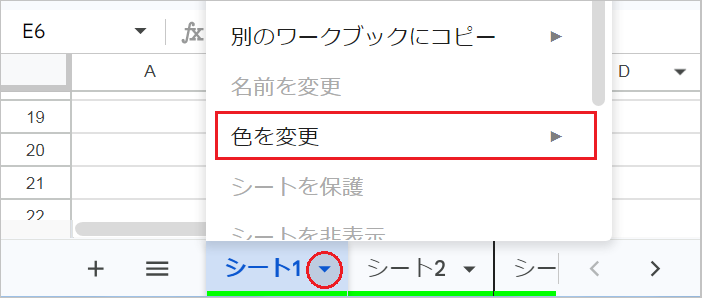
【まとめて選択する】
Ctrlキーを押しながら、シートをクリックします。
【色を付ける】
- 最初に選択したシート右横の「▼」を開き、「色を変更」から好きな色を選びます。
タブを上に表示させる
設定方法
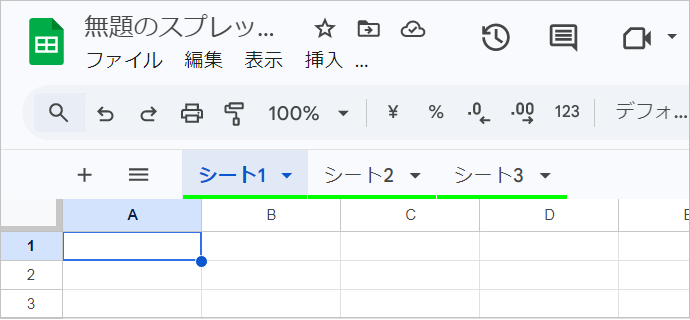
【手順】
- Chrome ウェブストアで「スプレッドシートのタブを上に表示」を追加します。
- スプレッドシートをリロード(再読み込み)します。
戻し方
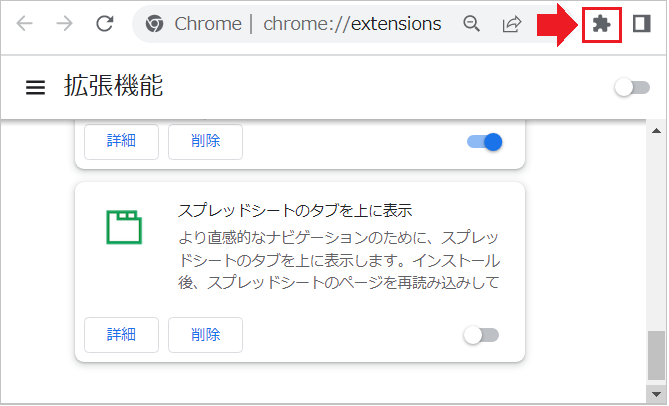
【手順】
- 拡張機能アイコン(パズルマーク)から、「拡張機能を管理」を開きます。
- この拡張機能をオフにするか、削除します。
- スプレッドシートをリロード(再読み込み)します。