
Googleスプレッドシートで、データの行列(縦と横)を入れ替えて表示する方法をご紹介します。手動で入れ替える基本的な方法から、TRANSPOSE関数を使って行列を入れ替える方法も解説しているので、ぜひ参考にしてみてください。
転置して貼り付けする
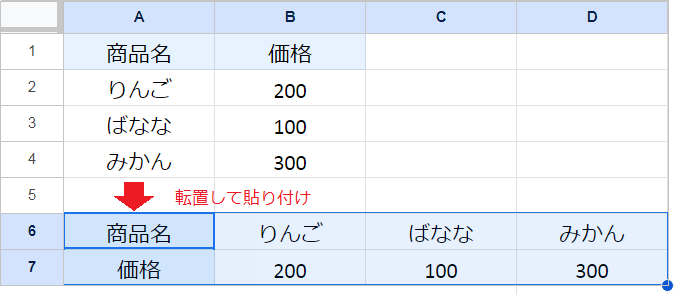
この方法は、元データから値と書式をそのままコピーし、行と列を入れ替えて貼り付けます。
【ポイント】
- 元データの書式(罫線、フォント、背景色など)も貼り付け先にそのまま適用されます。
- 元データが更新されても、貼り付け先のデータは自動では反映されません。
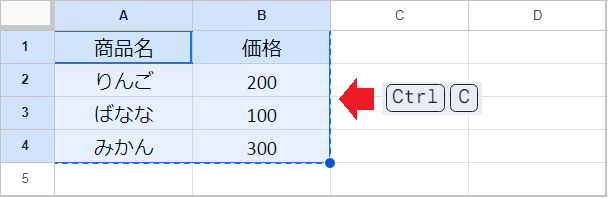
【手順1】元データのコピー
- 元データとなる範囲を選択します。
Ctrl+Cを押してコピーします。
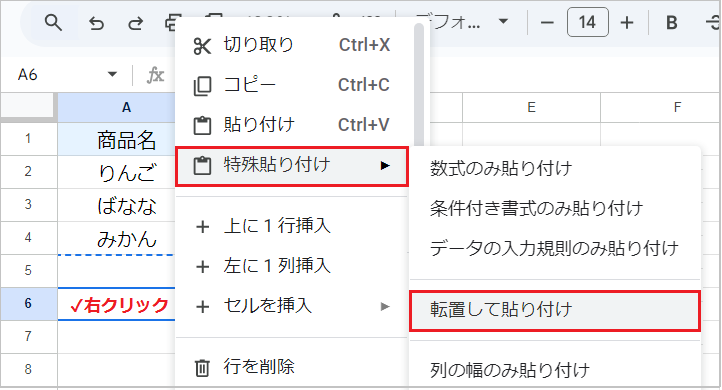
【手順2】特殊貼り付けの実行
- 貼り付けを開始したいセルで右クリックメニューを開きます。
- 「特殊貼り付け」→「転置して貼り付け」をクリックします。
TRANSPOSE関数で行列を入れ替える
TRANSPOSE関数の基本
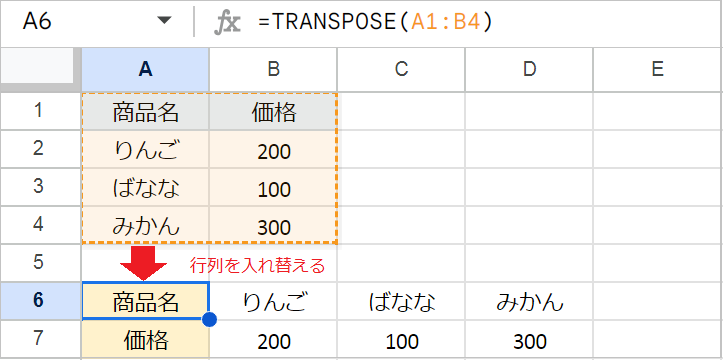
TRANSPOSE関数は、指定した「範囲」の行と列を入れ替えたデータを返します。
例:=TRANSPOSE(A1:B4)
【ポイント】
- 元データの書式は、貼り付け先のセルには適用されません。
- 元データを更新すると、貼り付け先のデータも自動的に更新されます。
TRANSPOSE関数の引数:(配列または範囲)
TRANSPOSE関数に別シートを指定する
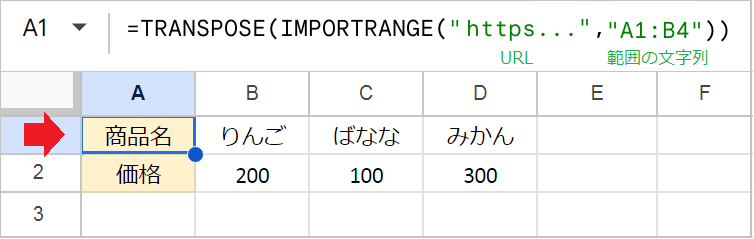
別のスプレッドシートにあるデータを転置させる場合、IMPORTRANGE関数を組み合わせます。
例:=TRANSPOSE(IMPORTRANGE("URL","シート1!A1:B4"))
【数式の解説】
- 「URL」は、データのあるスプレッドシートのアドレスバーからコピーします。
- 「範囲の文字列」には、シート名と読み込みたい範囲を記述します。(例:
"シート名!A1:B4") - 「URL」と「範囲の文字列」は、二重引用符(
")で囲います。
IMPORTRANGE関数の引数:(スプレッドシートのURL, 範囲の文字列)
🚨 実行時の注意点
- この関数を初めて実行する場合、アクセス権限の許可が必要です。数式を入力したセルにエラーが表示されるので、「アクセスを許可」をクリックします。
【スマホ版】行列を入れ替える
転置して貼り付けする
この方法は、PC版と同じく書式が適用され、元データとは連動しない静的な貼り付けです。
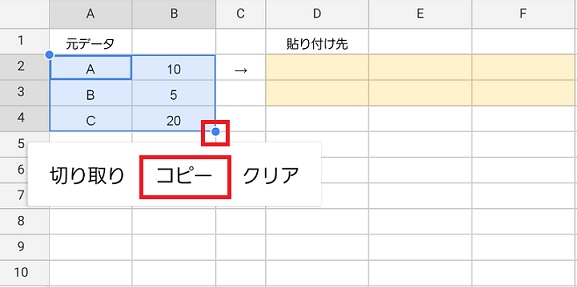
【手順1】範囲の選択とコピー
- 元データとなる範囲の左上のセル(例:
A2)をタップします。 - 表示された青い丸を右下方向に移動させて、対象の範囲全体を選択します。
- 選択した範囲内でもう一度タップし、「コピー」を選択します。
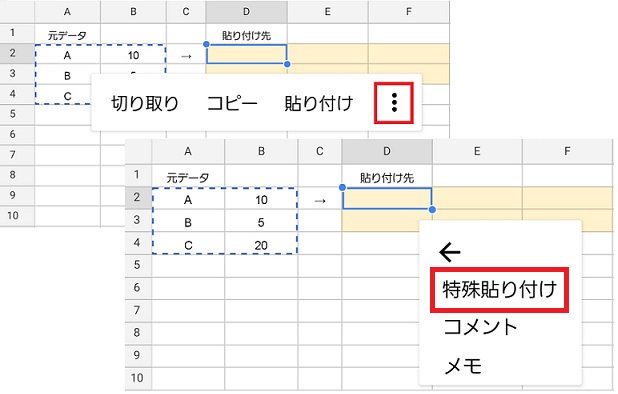
【手順2】特殊貼り付けメニューを開く
- 貼り付けを開始したいセルをタップします。
- もう一度セルをタップし、「特殊貼り付け」を選択します。
- (表示されない場合は、「その他のオプション」を開いて選択してください。)
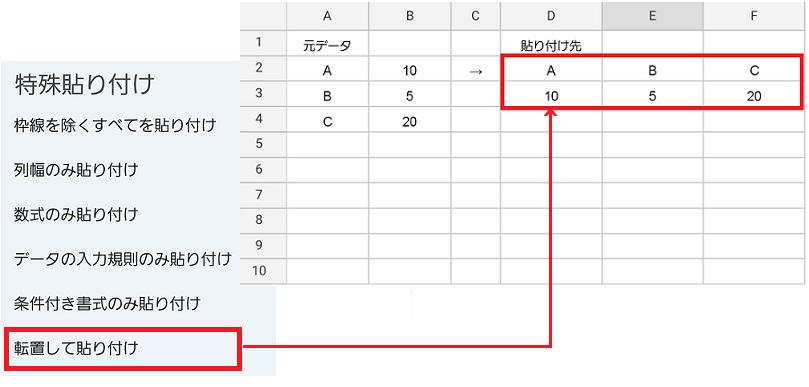
【手順3】転置の実行
- メニュー最下部にある「転置して貼り付け」を選択します。
関数で行列を入れ替える
関数(TRANSPOSE)を使うことで、元データと連動する形で転置したデータを貼り付けできます。
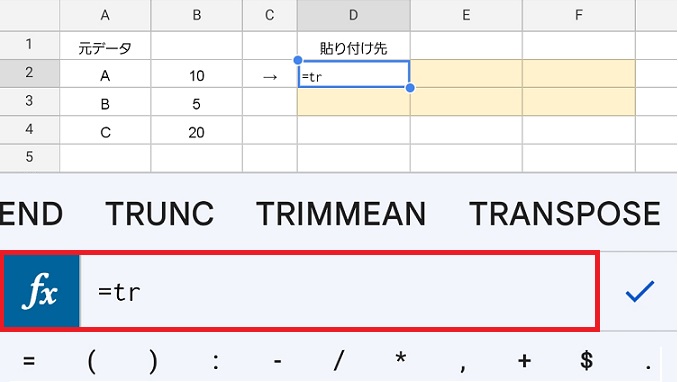
【手順1】関数の入力と選択
- 貼り付け先のセルをタップして選択します。
- 画面下部のテキストか数式を入力欄に
=trを入力します。 - 関数候補が表示されるので、右端にある TRANSPOSE関数を選択します。
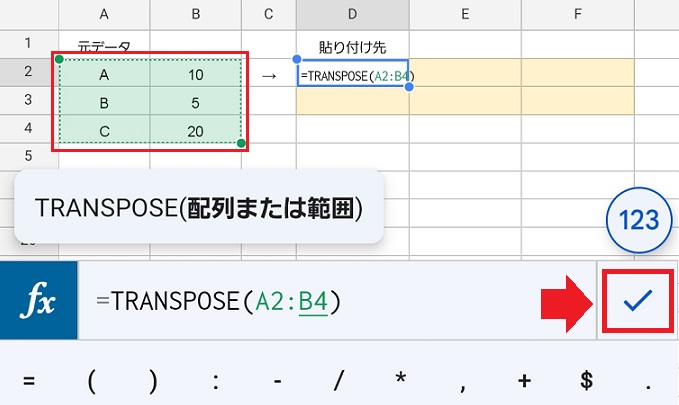
【手順2】元データ範囲の指定
- 数式に
TRANSPOSE(が自動入力されるので、元データとなる範囲をドラッグで指定します。- (左上のセルをタップし、緑の丸を右下方向に移動させると範囲指定が可能です。)
- 最後に入力欄の右側にある 完了 [✔] を押します。
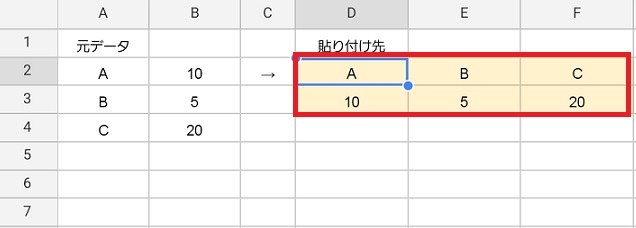
✅ 指定した範囲の行と列を入れ替えたデータ が入力され、元データとの連動して更新されます。
よくある質問
-
転置して貼り付けができないのですが?
-
別のスプレッドシートからコピーしている場合、転置して貼り付けができません。一度、同じシートに貼り付けてコピーし直します。
-
TRANSPOSE関数がエラーになるのですが?
-
結果の展開先に何らかのデータが存在する場合に、エラーになります。展開先に既にデータがないか確認し、削除します。