
Googleスプレッドシートの表示形式を使って、数字の後ろに「計算できる」形で単位をつける方法をご紹介します。三桁区切りにして単位をつける方法や、文字列の前後に単位をつける方法も解説しているので、ぜひ参考にしてみてください。
数字に単位をつける方法
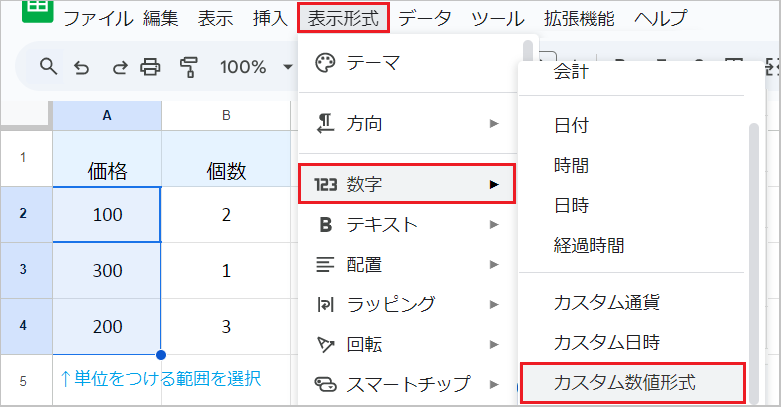
まず、単位をつけたい範囲を選択し、「表示形式」→「数字」→「カスタム数値形式」を開きます。
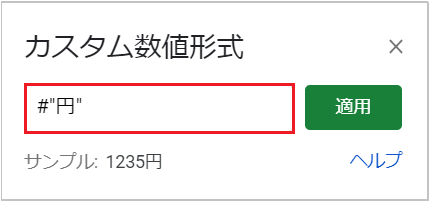
カスタム数値形式に、次のように、#の前後に単位を入力し、「適用」をクリックします。
- 後ろにつける場合:
#"円" - 前につける場合:
"$"#
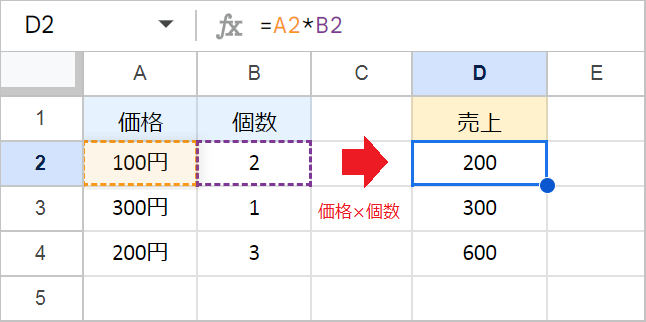
これにより、選択した範囲の数字に、自動で単位が表示されます。この単位は見た目上表示させているだけなので、計算式のセルとして参照することができます。
書式の種類
#"円": ゼロの値を非表示にし、単位をつけます。0"円": ゼロの値を表示し、単位をつけます。#,###"円": ゼロの値は表示せず、1,000単位でカンマ区切りにし、単位をつけます。#,##0"円": ゼロの値を表示し、1,000単位でカンマ区切りにし、単位をつけます。
文字に単位をつける方法
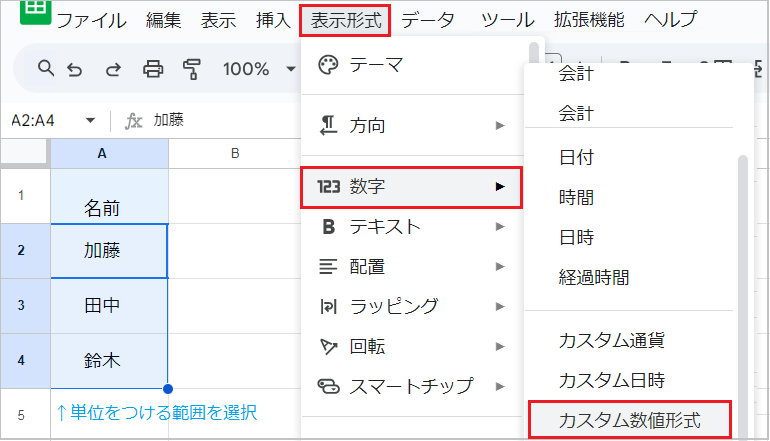
まず、単位をつけたい範囲を選択し、「表示形式」→「数字」→「カスタム数値形式」を開きます。
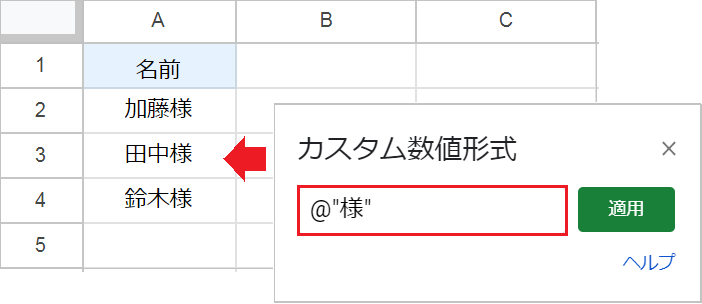
カスタム数値形式に、次のように、@の前後に単位を入力し、「適用」をクリックします。
- 後ろにつける場合:
@"様" - 前につける場合:
"No."@
これにより、選択した範囲の文字列に、自動で単位が表示されます。