
Googleスプレッドシートで「100円」や「5個」のように単位が入ったデータは、そのままでは計算に使うことができません。この記事では、データから単位を削除する方法や、数式内で単位を削除して計算する方法を解説しているので、ぜひ参考にしてみてください。
表示形式でつけた単位を消す
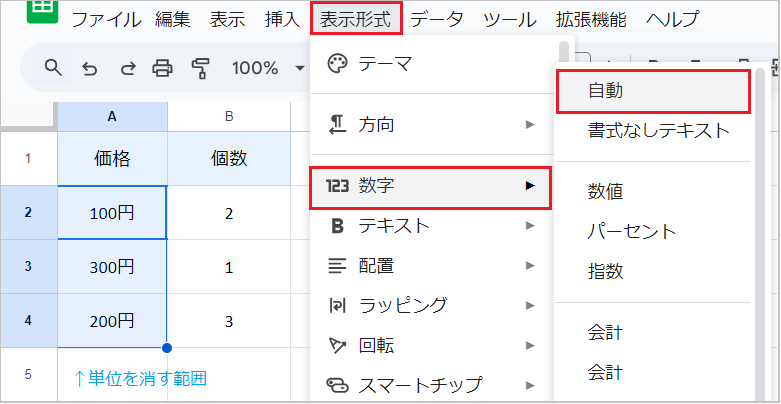
単位を消したい範囲を選択し、「表示形式」→「数字」→「自動」をクリックします。

これにより、選択した範囲の単位が削除されます。
この方法で単位が消えない場合は、単位が直接セルに入力されている可能性があります。その場合は、次に解説する「関数を使う方法」か「検索と置換」を使って単位を削除します。
関数を使って単位を消す
セルに直接入力された単位を消す方法です。SUBSTITUTE関数は初心者でも直感的に使いやすく、REGEXREPLACE関数は、一度に複数種類の単位を消したい場合に便利です。
SUBSTITUTE関数を使う
新しい列に単位を消したデータを作成する
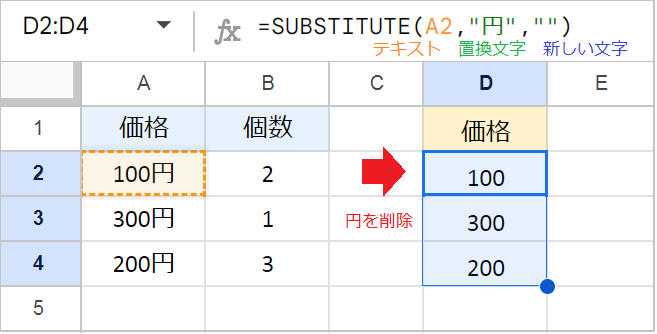
特定の単位を削除したい場合は、SUBSTITUTE関数を使います。
たとえば、A列に入力された単位(例:円)を消したい場合、数式は次のようになります。
例:=SUBSTITUTE(A2,"円","")
この数式は、A2セルから「円」を検索し、それを空白("")に置き換えます。
SUBSTITUTE関数の引数:(検索対象のテキスト, 検索文字列, 置換文字列, [出現回数])
数式内で単位を消して計算する
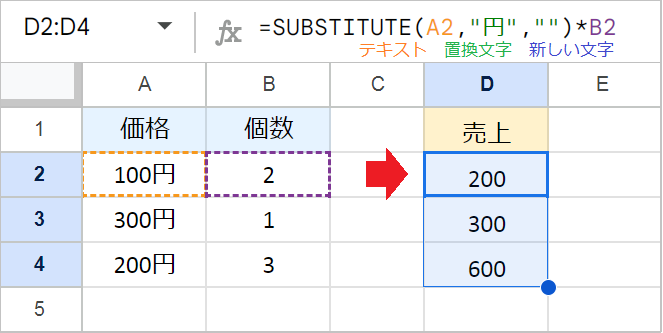
単位が入ったデータを計算に使いたい場合は、数式の中にSUBSTITUTE関数を組み込みます。
たとえば、A列のデータをB列の数字と掛け算したい場合、数式は次のようになります。
例:=SUBSTITUTE(A2,"円","")*B2
REGEXREPLACE関数を使う
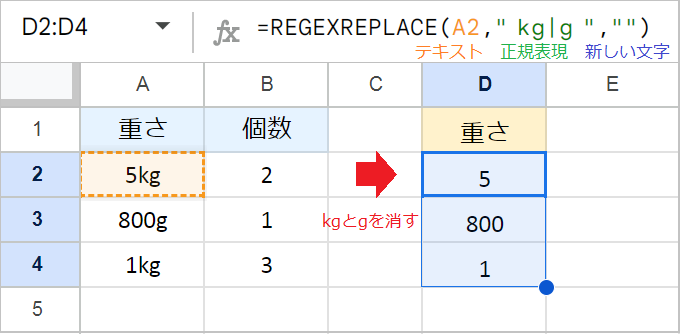
複数の単位を一度に削除したい場合は、REGEXREPLACE関数が便利です。
たとえば、A列に入力された2種類の単位(例:kg、g)をまとめて消したい場合、数式は次のようになります。
例:=REGEXREPLACE(A2,"kg|g","")
この数式では、正規表現の|(または)を使って、複数の単位をまとめて削除しています。
REGEXREPLACE関数の引数:(テキスト, 正規表現, 置換)
検索と置換で単位を消す
「検索と置換」機能を使うと、関数を使わずに、指定した範囲のデータから単位を直接削除できます。この方法は、元データを直接編集したい場合に便利です。
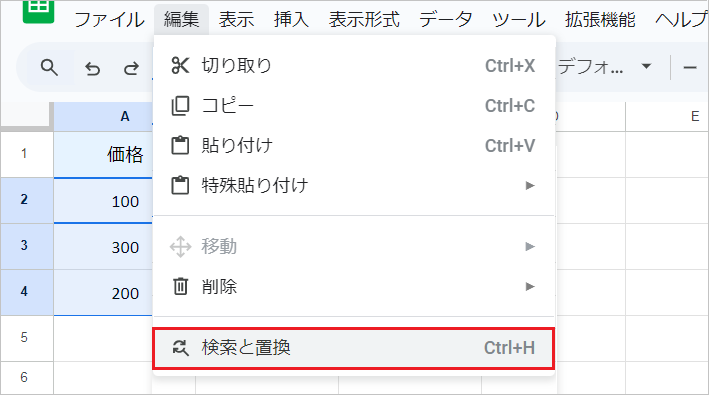
まず、単位を消したい範囲を選択し、「編集」→「検索と置換」を開きます。ショートカットキーの Ctrl + H を使うと、同じ画面をすぐに開けます。
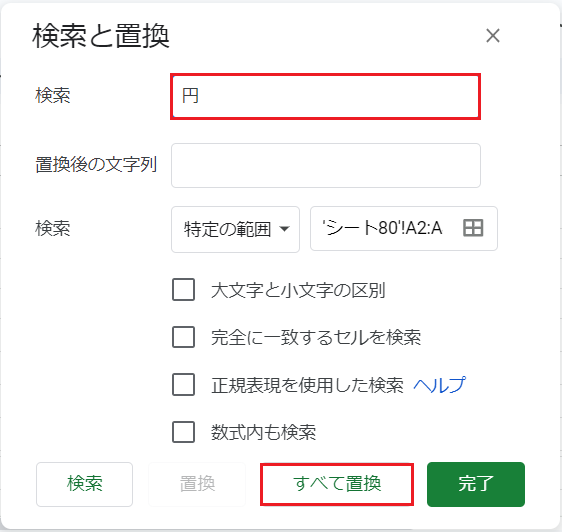
次に、検索の入力欄に削除したい単位(例:円)を入力します。置換後の文字列は、何も入力せずに空白のままにしておきます。

最後に「すべて置換」をクリックすると、選択した範囲のデータから、単位がまとめて削除されます。