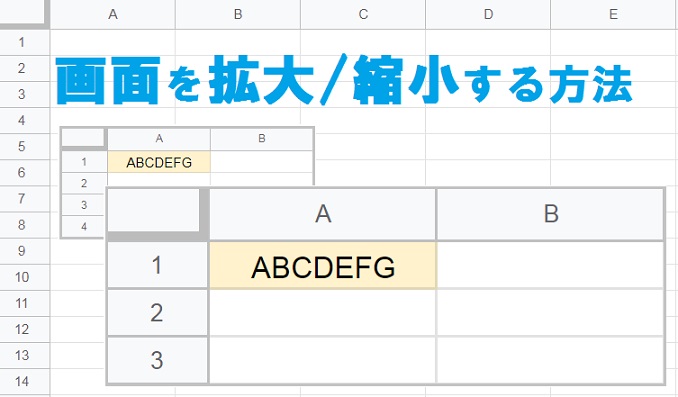
Googleスプレッドシートで、「シートだけ」または「画面全体」をズームする2つの方法と、便利なショートカットキーを解説します。 どちらの方法も共同編集者には影響しないので、自分に最適な倍率に調整してみてください。
「シート」だけ拡大・縮小する
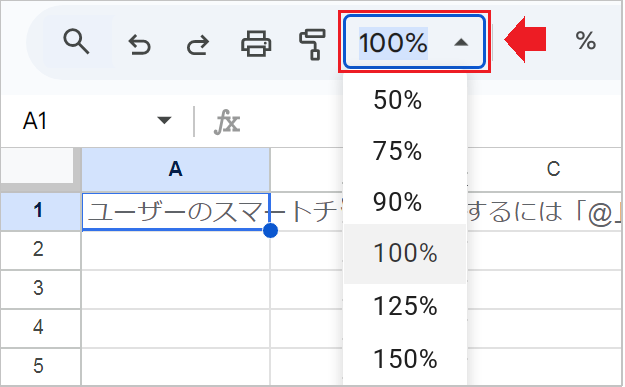
メニューやタブのサイズは変えずに、シートのセルだけを拡大・縮小します。
- ズームボタンを使う:
- ツールバーにある「100%」と書かれたズーム欄をクリックして倍率を選びます。
- ショートカットキーを使う:
Alt+V→Z→1~7
💡ポイント:
- 自分の画面上での「見え方」を変えるだけで、共同編集者に影響することはありません。
- シートを再読み込みしたり、一度閉じたりすると自動的に100%に戻ります。
「画面全体」を拡大・縮小する
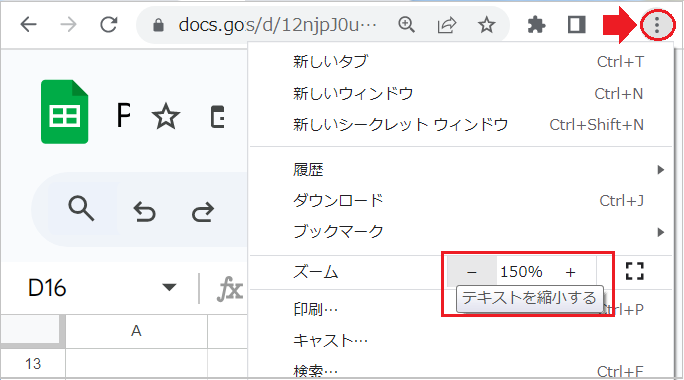
メニューやタブも含めた、ブラウザの表示全体を拡大・縮小します。
- ズームボタンを使う:
- アドレスバーの右横にある設定(
︙)から拡大(+)縮小(-)をクリックします。
- アドレスバーの右横にある設定(
- ショートカットキーを使う:
- 拡大:
Ctrl++ - 縮小:
Ctrl+- - 100%にリセット:
Ctrl+0
- 拡大:
- マウスホイールを使う:
- シート外(メニュー等) にカーソルを置き、
Ctrlを押しながらマウスホイールを前後に回転させます。
- シート外(メニュー等) にカーソルを置き、
💡ポイント:
- 「ブラウザ側の設定」なので、共同編集者に影響することはありません。
- 設定が保存されるため、次にシートを開いたときも同じ倍率が維持されます。