
電話番号や社員番号などを入力した際、先頭の「0」が勝手に消えてしまうことがあります。本記事では、手入力でゼロを消さないようにする方法と、既に消えてしまったゼロを一括で復元・追加する方法を解説しているので、ぜひ参考にしてみてください。
ハイフンの処理については「電話番号のハイフンを入れる・消す方法」をご覧ください。
【手入力】ゼロを消さない方法
シングルクォーテーション(’)を使う

ゼロを表示させたい場合、数字の先頭にシングルクォーテーション(')を付けます。
例:'09012345678
【ポイント】
- シシングルクォーテーションは、データを文字列として認識させるための記号です。入力した
'自体はセルに表示されません。 - シングルクォーテーションは、半角の
Shift+7で入力します。
表示形式を「書式なしテキスト」にする

特定の範囲で先頭のゼロを表示させたい場合、対象の範囲を選択し、「表示形式」→「数字」→「書式なしテキスト」をクリックします。
【ポイント】
- 既にゼロが消えてしまっている番号には適用されません。対象のセルに番号を入力し直すことで、先頭のゼロが表示されるようになります。
【一括】先頭にゼロを追加する方法
表示形式でゼロを追加する
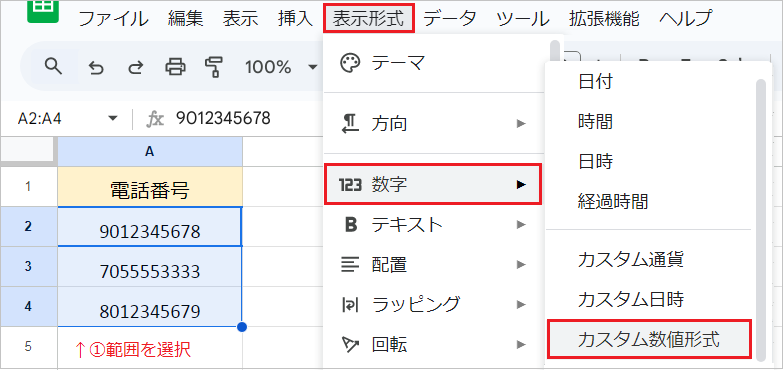
番号の範囲を選択し、「表示形式」→「数字」→「カスタム数値形式」を開きます。
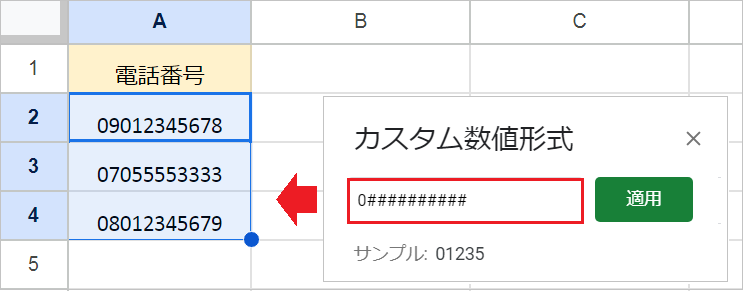
入力欄に0##########のように入力し、「適用」をクリックします。
【ポイント】
- 先頭の
0は、必ず表示されます。 #(シャープ)は、「データが存在する桁数だけを表示する」記号です。元のデータが10桁でも9桁でも、不要なゼロを付けることなく、データ分の桁数だけが表示されます。
TEXT関数(関数)でゼロを追加する

TEXT関数を使って、数値を指定した表示形式に変換します。
例:=TEXT(A2,"0##########")
【ポイント】
- 先頭の
0は、必ず表示されます。 #(シャープ)は、「データが存在する桁数だけを表示する」記号です。元のデータが10桁でも9桁でも、不要なゼロを付けることなく、データ分の桁数だけが表示されます。
TEXT関数の引数:(数値, 表示形式)